Mise à jour :
15/08/2025 : nouveau lien pour drivers USB
09/03/2025 : maj générale
25/11/2024 : maj tag image jeedom
26/06/2024 : mise à jour générale
14/01/2024 : refonte de la partie Création du réseau macvlan
13/03/2023 : nouveau lien pour drivers USB
08/03/2023 : nouvelle image
06/03/2023 : avertissement concernant Debian Bullseye
20/02/2023 : mise à jour suite à la nouvelle image jeedom/jeedom:V4-stable
18/06/2020 : mise à jour suite à la nouvelle image jeedom/jeedom:latest sur le docker-Hub
05/05/2020 : Tuto obsolète suite à la suppression de l’image latest sur le Docker Hub
21/04/2020 : Maj partie Routage de l’adresse IP
18/04/2020 : création du tuto
Bonjour 
Voici un tutoriel pour installer Jeedom sur un NAS Synology à partir des images officielles disponibles sur docker-Hub. https://hub.docker.com/r/jeedom/jeedom/tags
Le tutoriel explique également la création d’un réseau macvlan Docker.
Si vous ne souhaitez pas de réseau macvlan docker, veuillez suivre la documentation d’installation de Jeedom
 Debian Bullseye n’est pas compatible avec les anciennes versions du noyau utilisée par Synology.
------------------------------------------------------------------------------------
                                   Introduction
------------------------------------------------------------------------------------
Pourquoi un réseau macvlan ?
Il existe deux réseaux bien connus avec Docker. Le Bridge et le Host.
Le Bridge est un réseau isolé qui empêche des plugins, qui doivent « écouter » en mode broadcast comme BLEA, Homebridge, Xiaomi, etc., de fonctionner
Le Host est ouvert au réseau extérieur mais limite son utilisation notamment avec la commande sudo pour des raisons de sécurité.
Le réseau macvlan de Docker va régler ces limitations.
L’accès à Jeedom se fera avec une adresse IP dédiée sur le réseau local.Mais sa mise en œuvre ne peut pas se faire avec l’interface graphique du paquet Docker Container Manager de Synology !
Il faudra utiliser les commandes docker en ssh.
------------------------------------------------------------------------------------
                                   Pré-requis
------------------------------------------------------------------------------------
Pré-requis
 Avoir un accès en SSH à son NAS. (voir doc Synology)
Connaitre l’IP de sa box / routeur
Connaitre l’IP de son NAS
Paquet Docker Container Manager installé sur un NAS compatible
Drivers USB Installation manuelle :
depuis le Centre de paquet. SynoCommunity
Ou en suivant les instructions ici GitHub - robertklep/dsm7-usb-serial-drivers: Synology DSM 7 USB serial drivers
 Suivant l’architecture du NAS https://kb.synology.com/fr-fr/DSM/tutorial/What_kind_of_CPU_does_my_NAS_have
exemple d’activation des drivers : voir ici Jeedom sur Synology sous Docker et mise à jour DSM7? - #24 par Didier3L
Créer un dossier jeedom-macvlan dans le dossier partagé docker de votre NAS
Créer un sous dossier \docker\jeedom-macvlan\html
Créer un sous dossier \docker\jeedom-macvlan4\db
Logiciel PuTTY
Logiciel notepad++
 et un peu de patience …
------------------------------------------------------------------------------------
                           Création du réseau macvlan
------------------------------------------------------------------------------------
Création du réseau macvlan
En préambule, je remercie infiniment @shad et @bruno78 du forum NAS-Forum - Communauté Francophone des serveurs NAS Synology
Car ce sont eux qui m’ont donnés les éléments de ce qui suit 
La création du réseau macvlan ne peut pas se faire avec l’interface graphique de Docker Container Manager !
Nous allons utiliser le mode SSH et un logiciel comme PuTTY pour le créer.
Avant cela nous avons besoin de quelques données :
Connaitre l’IP de sa box / routeur :
Regarder dans votre box. En général c’est du genre 192.168.1.254 ou 192.168.1.1
Connaitre le nom du réseau de notre NAS :
Lancer PuTTY
Connecter vous à votre NAS Synology avec votre nom utilisateur administrateur et saisissez votre mot de passe.
Lancer la commande sudo -i pour passer en mode root
Ressaisissez votre mot de passe
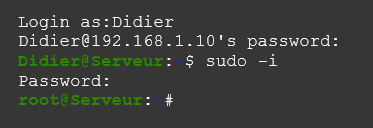
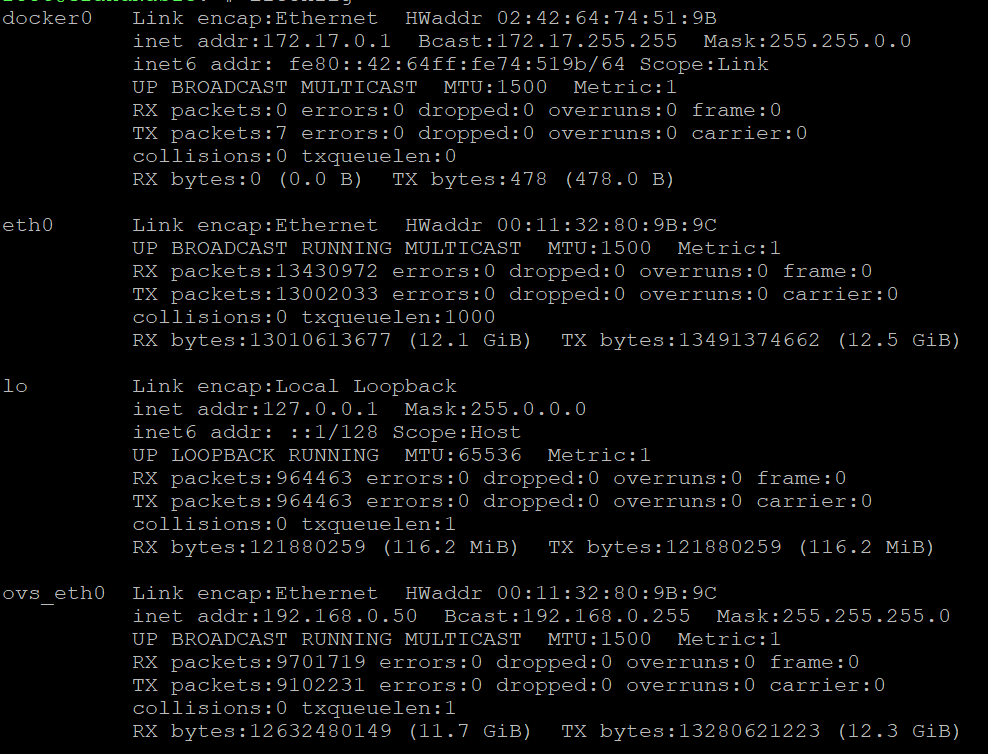
Lancer la commande ifconfig
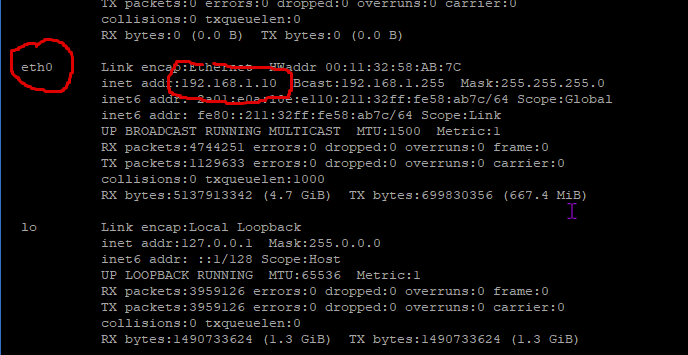
Le nom du réseau est eth0 . Il est attaché à l’adresse IP de notre NAS
Voici les lignes de code pour créer notre nouveau réseau macvlan
docker network create \
-d macvlan \
--subnet=192.168.1.0/24 \
--ip-range=192.168.1.240/29 \
--gateway=192.168.1.254 \
--aux-address="host_bridge=192.168.1.241" \
-o parent=eth0 \
mymacvlan
Explication :
docker network create \ Commande docker pour créer un réseau
-d macvlan \ Utilisation du driver macvlan de Docker
--subnet=192.168.1.0/24 \ On utilise notre réseau existant
--ip-range=192.168.1.240/29 \ On attribue une plage d’adresse IP de
192.168.1.240 à 192.168.1.247
--gateway=192.168.1.254 \ On utilise le réseau de notre box
--aux-address="host_bridge=192.168.1.241" \ On réserve une adresse spécifique pour un éventuel Routage de l’adresse IP.
L’adresse
192.168.1.241servira notamment pour ceux qui utilisent d’autres Conteneur Docker qui doivent communiquer avec Jeedom.
-o parent=eth0 \ On le jointe au nom du réseau du NAS
mymacvlan On donne un nom à notre réseau mymacvlan
Dans PuTTY, faite un copier-coller du code et taper sur Entrer
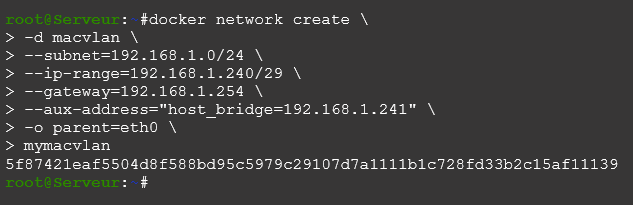
Si tout va bien vous verrez une ligne avec pleins de caractères …
Vérifions avec la commande docker network ls

Notre réseau est créé ! 
Les adresses suivantes ne devront pas être utilisées
192.168.1.240 Réservé pour le NAS
192.168.1.241 Réservé pour le NAS
------------------------------------------------------------------------------------
                    Création du fichier "docker-compose.yaml"
------------------------------------------------------------------------------------
Création du fichier docker-compose.yaml
Pour créer notre Conteneur, nous allons utiliser la commande docker-compose et un fichier de configuration docker-compose.yaml
Voici le contenu du fichier docker-compose.yaml
version: '3.1'

networks:
  default:
    external: true
    name: mymacvlan

services:
  jeedom:
    container_name: jeedom-bullseye
    image: jeedom/jeedom:4.4-bullseye
    privileged: false
    cap_add:
      - SYS_PTRACE
      - SYS_ADMIN
      - NET_ADMIN # Pour OpenVPN
    tty: true
    hostname: jeedom
    mac_address: a0:ca:ab:cd:ef:02
    networks:
      default:
        ipv4_address: 192.168.1.242

    tmpfs:
      - /tmp/jeedom

    healthcheck:
      test: ["CMD", "curl", "-fs", "-S", "--max-time", "2", "http://localhost:80"]
      interval: 30s
      timeout: 10s
      retries: 5

    volumes:
      - /sys/fs/cgroup:/sys/fs/cgroup:ro
      - "/volume1/docker/jeedom-macvlan/html:/var/www/html"
      - "/volume1/docker/jeedom-macvlan/db:/var/lib/mysql"

    devices:
      - "/dev/ttyUSB0:/dev/ttyUSB0"   # Exemple : DeConz
      - "/dev/ttyUSB1:/dev/ttyUSB1"   # Exemple : RFLink / ch341-uart
      - "/dev/ttyACM0:/dev/ttyACM0"   # Exemple : Zwave / ACM0

    restart: unless-stopped

    environment:
      PATH: /usr/local/sbin:/usr/local/bin:/usr/sbin:/usr/bin:/sbin:/bin
      TZ: Europe/Paris
      PUID: 1032
      PGID: 101
Explication :
networks: notre Conteneur sera attaché à notre réseau mymacvlan
image: Image utilisée pour construire notre Conteneur
Dans cette exemple on utilise Debian Bullseye
https://hub.docker.com/r/jeedom/jeedom/tags
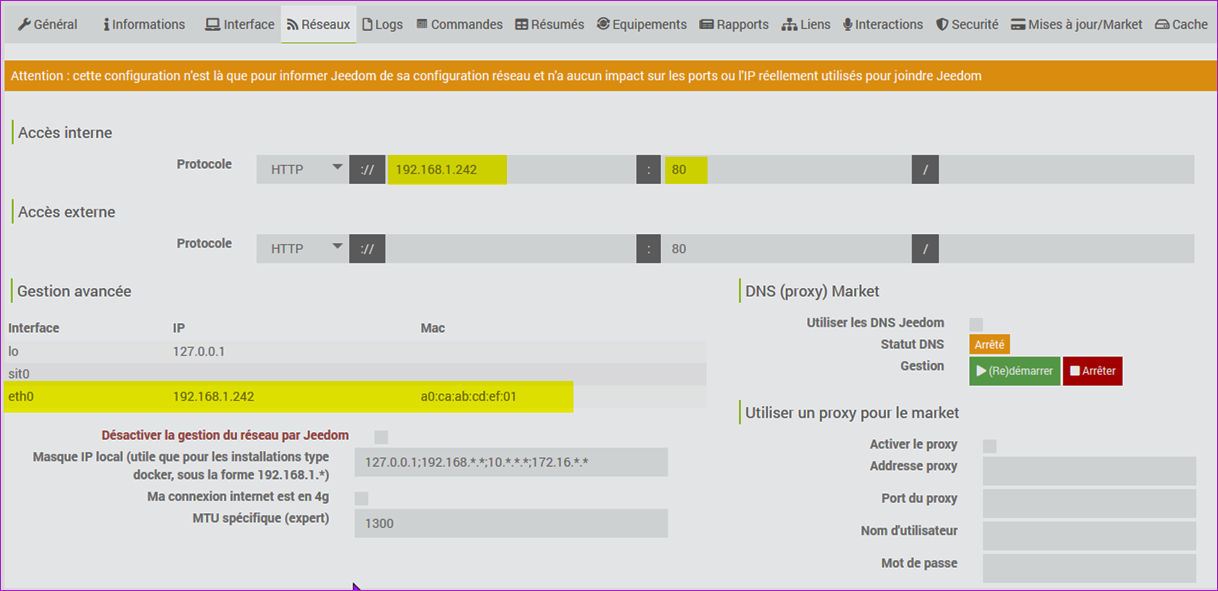
ipv4_address: 192.168.1.242 Adresse IP pour joindre Jeedom
volumes: Répertoires « miroir » où sera installé Jeedom
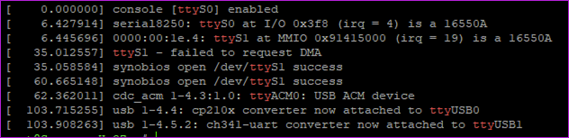
devices: Ce sont les ports USB utilisés pour vos clés DeConz, Zwave, etc …
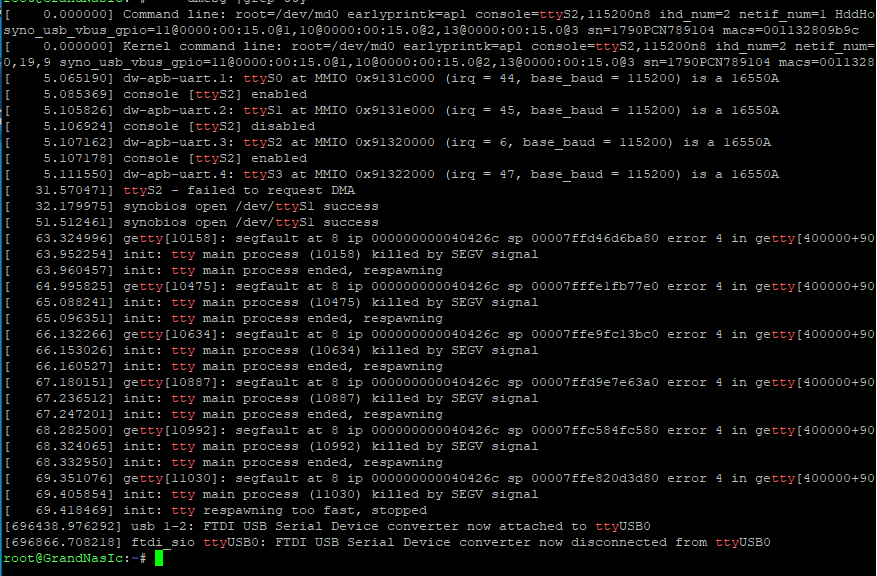
Lancer la commande dmesg |grep tty pour voir vos ports USB utilisés.
Ne pas laisser les chemins vers les ports USB non utilisés car l’installation ne fonctionnera pas !
PUID et PGID ID de l’utilisateur propriétaire.
Lancer la commande id <votre nom utilisateur administrateur>

Lancer notepad++, faite un copier-coller du code et sauvegarder le fichier docker\jeedom-macvlan\docker-compose.yaml
------------------------------------------------------------------------------------
                           Création du Conteneur Jeedom
------------------------------------------------------------------------------------
Création du Conteneur Jeedom
Lancer la commande docker pull jeedom/jeedom:4.4-bullseye pour télécharger l’image de Jeedom

Lancer la commande cd /volume1/docker/jeedom-macvlan pour changer de répertoire

Lancer la commande ls pour visualiser le contenu du répertoire

Lancer la commande docker-compose up -d pour créer le Conteneur

Pour vérifier, allez dans le paquet Container Manager de Synology
Onglet Parametres
------------------------------------------------------------------------------------
                               Lancement de Jeedom
------------------------------------------------------------------------------------