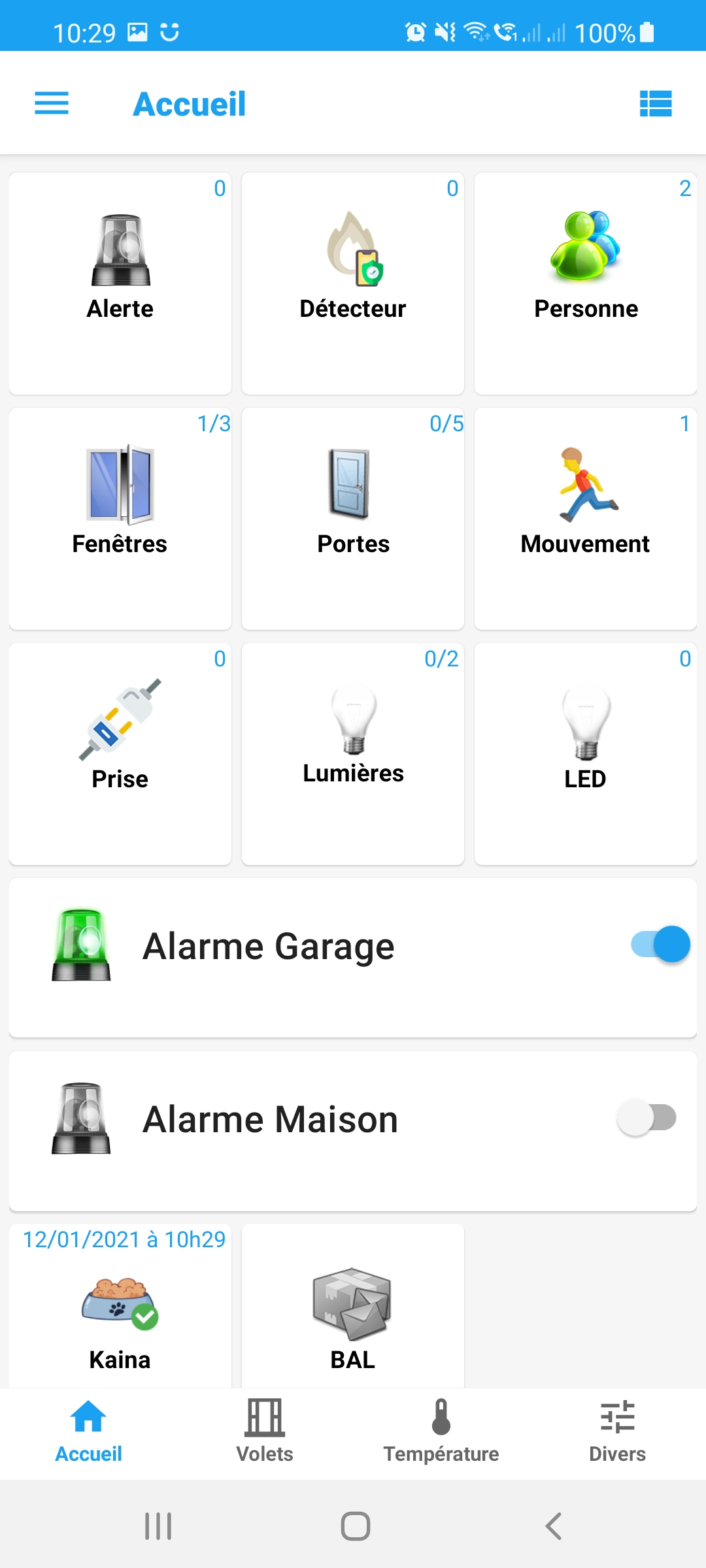
Hello all,
Après m’être amusé à configurer cette sympathique application en local (et je crois que je vais me répéter mais … ça en jette vraiment  ), s’est posée la question d’y accéder depuis l’extérieur pour pouvoir en profiter pleinement de partout
Je n’aime pas retenir le numéro de port utilisé pour tel ou tel service, je créé donc des sous-domaines pour chacun de mes besoins et fais le nécessaire côté redirection ensuite.
Je partage ma conf car je n’ai pas trouvé immédiatement comment faire (ie: redirection avec websocket).
Ma conf réseau est la suivante :
- tout le trafic http ou https arrive sur ma box
- ma box redirige tout ce qui est 80 ou 443 vers mon nas synology
- (la majorité du temps l’utilisation de httpS est forcée sur le syno => j’ai donc un certificat SSL valide pour l’ensemble des url que j’utilise)
- le synology est utilisé :
- soit comme serveur web
- soit comme reverse-proxy
=> ici je m’en sers donc comme reverse-proxy
La configuration des reverse-proxy est faite via IHM sur le Syno (je ne modifie pas à la main les fichiers de conf apache/nginx  )
)
Direction donc la page de config des reverse-proxy sur le Synology : Panneau de Configuration / Portail des applications / (onglet) Proxy inversé
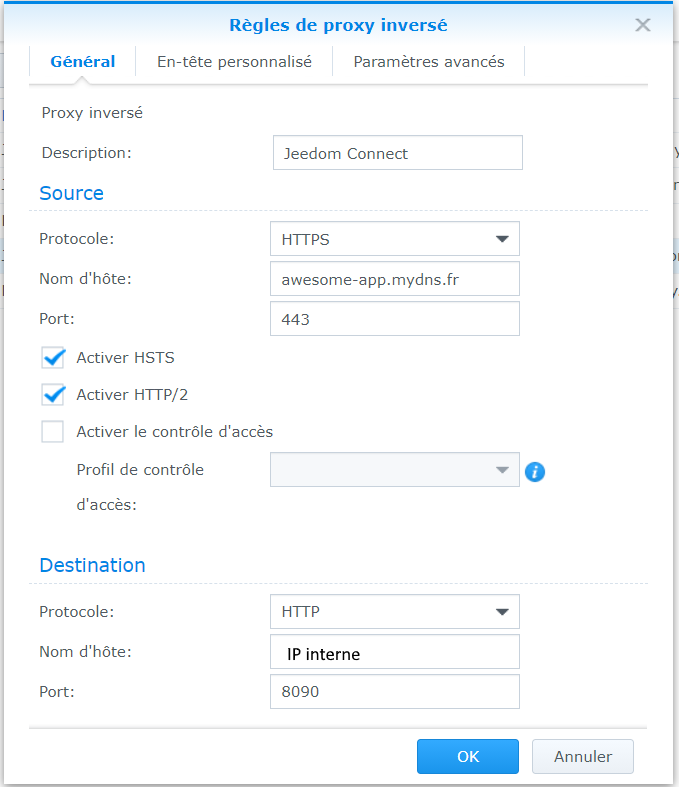
Dans l’onglet ‹ Général ›, on y met :
en Source :
- le protocole (tout est en HTTPS chez moi)
- le nom d’hôte qui sera utilisé pour la connexion : awesome-app.mydns.fr
- le port : 443 (pour https)
- (les cases
hstsethttp/2permettent de forcer l’utilisation du httpS)
en Destination :
- le protocole : HTTP
- l’hôte : l’ip de la machine sur lequel tourne votre jeedom → perso c’est sur un pi 3b (mais localhost doit fonctionner si vous avez une VM/docker)
- le port : ce fameux 8090 !
=> on vient de créer un reverse-proxy !
mais ce n’est pas fini … pour que ça fonctionne avec un websocket, il faut aussi faire une modification sur le 2nd onglet :
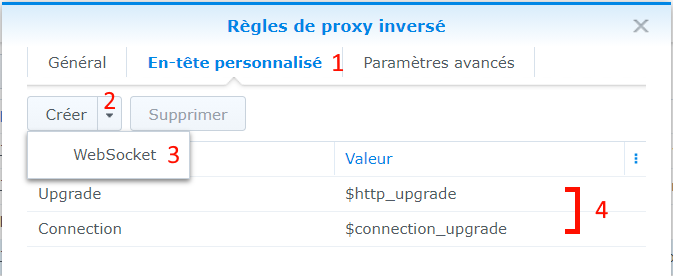
dans ‹ En-tête personnalisé › :
- click sur la flèche à côté de
Créer - sélectionne
WebSocket - ça ajouter automatiquement 2 lignes (4)
Maintenant vous pouvez faire « OK », la conf est sauvegardée, synology redémarre les services pour que ce soit pris en compte.
en principe si pas de message d’erreur vous êtes pas trop mal là !
Direction l’application sur votre android, où il ne reste plus qu’à changer uniquement l’url de connexion avec celle que vous avez indiquée plus haut :
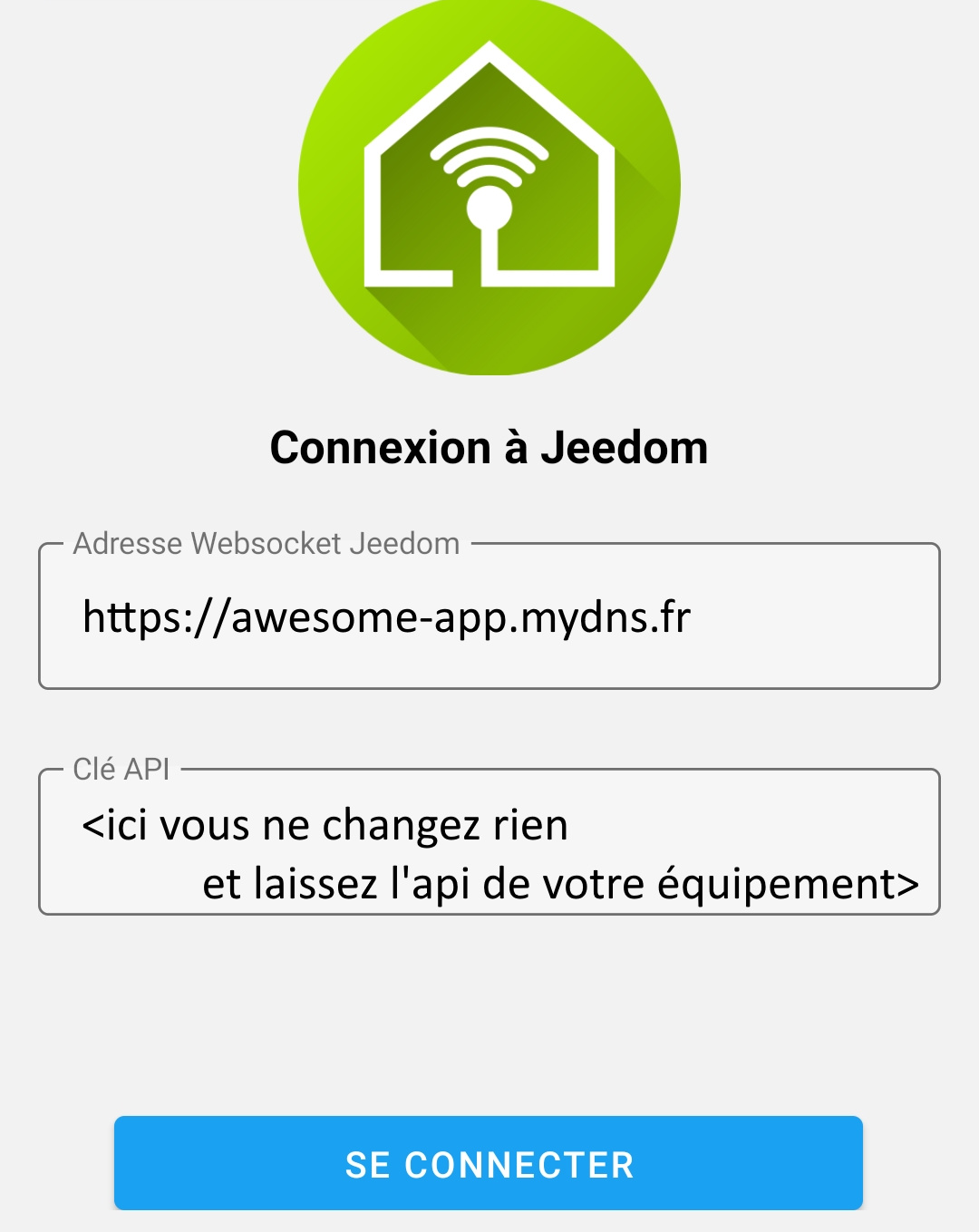
et hop, on arrive sur notre page d’accueil (je sais pas si je l’ai déjà dit mais … ça en jette !! )