Hello,
Suite à la mise en place du très pratique outil de Restauration lors du passage en 4.4.20, et des nouvelles images systèmes optimisées, je me permets de rédiger ce tuto qui utilise cet outil pour installer facilement « n’importe quelle » image système sélectionnée manuellement au préalable, comme expliqué dans la documentation. À mon sens la doc se concentre logiquement sur la restauration automatique du système mais il y a bien des mentions, un peu évasives, de l’utilisation de cet outil pour installer en mode manuel toute autre image.
Je précise Atlas et Smart dans le titre, mais l’outil fonctionnerait à priori sur tous les systèmes ARM64 d’après la doc.
 Avertissement : je n’incite pas à ces manipulations, je ne préconise pas d’image système en particulier non plus (par exemple à ce jour c’est bien debian 11 qui est préconisé par l’équipe jeedom pour une version jeedom 4.5).
 Pré-requis :
- avoir une version de jeedom > 4.4.20
- avoir une sauvegarde de Jeedom copiée en local hors de la box
- être sur le même réseau local que sa box jeedom
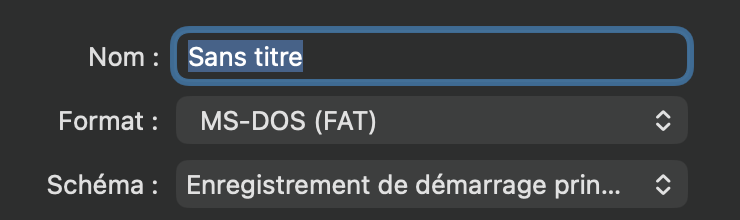
- optionnel : avoir une clé USB formatée en FAT32 (avec partition MBR si vous formatez depuis un Mac)
- avoir une alimentation qui tient la route (prívate joke, comprendra qui peut
 )
)
 Mode opératoire :
- téléchargez l’image système souhaitée à partir d’une source fiable. Pour rappel les images officielles pour jeedom sont ici : http://images.jeedom.com/ . Les images taguées 4.5 sont celles récemment optimisées par l’équipe Jeedom.
- renommez cette image en JeedomSystemUpdate.img.gz
- copiez cette image :
- soit directement à cet emplacement : /var/www/html/install/update/ via l’éditeur de fichiers (ou en ssh pour les brutes)
- soit à la racine de la clé USB préalablement formatée en FAT32
- vérifiez qu’il n’y a pas de fichier JeedomSystemUpdate.log à ce même emplacement, si c’est le cas le supprimez-le
- si vous utilisez la clé USB insérez-la dans le premier port en haut à droite de votre box (en regardant la face où sont les ports…)
- redémarrez votre système
- l’install se lance toute seule au démarrage !
- patientez plusieurs dizaines de minutes. Je conseille de surveiller l’apparition de votre box sur le réseau local, c’est généralement signe d’installation terminée, et ça vous permet d’identifier l’adresse IP locale qui peut avoir changée pendant l’install
- connectez-vous à votre box en utilisant l’IP locale, avec les login/mdp suivants : admin/admin
- chargez et restaurez votre sauvegarde locale pour récupérer votre config jeedom. Il vous restera sûrement à relancer les dépendances de certains plugins, relancer des démons, corriger 2-3 paramètres qui auraient sauté (port des contrôleurs, mode de broker mqtt par exemple…).
- profitez !
Je suis à l’écoute de vos remarques et corrections.