J’essaie de faire fonctionner mon clavier Linkind mais je rencontre des problèmes liés probablement à mon manque de connaissance. J’en fais donc appel à votre aide.
Le mode de fonctionnement du clavier est de renvoyer une valeur pour confirmer la commande (transaction_code) mais je ne sais pas comment interpréter cette variable.
Le détails est ici : Linkind ZS130000078 control via MQTT | Zigbee2MQTT
Le clavier publie sur ce playload :
{
    "action": "arm_all_zones", // This is the example
    "action_code": "123", // The code being entered
    "action_zone": 0, // The zone being armed (always 0)
    "action_transaction": 99 // The transaction number
}
Et je dois faire « répondre » par
{
    "arm_mode": {
        "transaction": 99, // Transaction number (this must be the same as the keypad request `action_transaction`)
        "mode": "arm_all_zones" // Mode (this must be the same as the keypad request `action`)
    }
}
Comment gérér cela ? Et surtout comment gérer la validation du code rentré pour déclencher une action ?
Merci d’avance.
Pour que ton clavier zigbee fonctionne il faut que tu crées 2 commandes action (JMQTT) ou ordre (ZigbeeLinker).
La première sera une commande mode qui va servir à activer le clavier après la première inclusion. En effet tant que cette commande n’est pas envoyée, le clavier ne transmet aucun code.
Sous JMQTT, case Topic : zigbee2mqtt/Clavier/set et case Valeur : { "arm_mode": { "mode": "disarm" }}
Sous ZigbeeLinker, ordre par payload : { "arm_mode": { "mode": "disarm" }}
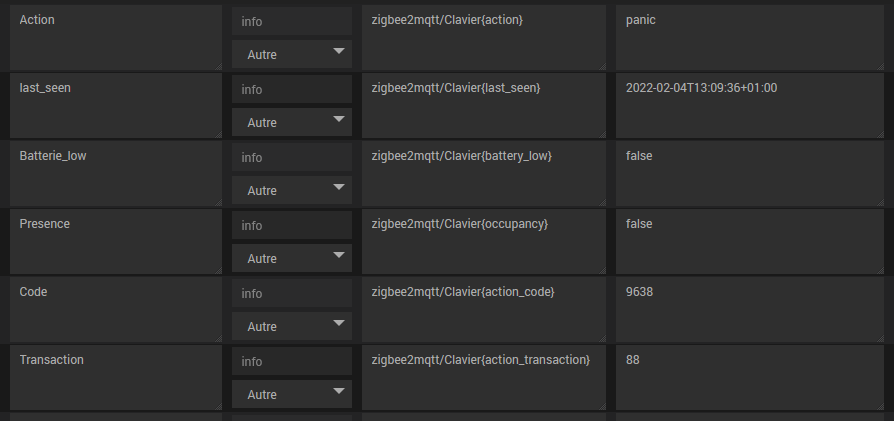
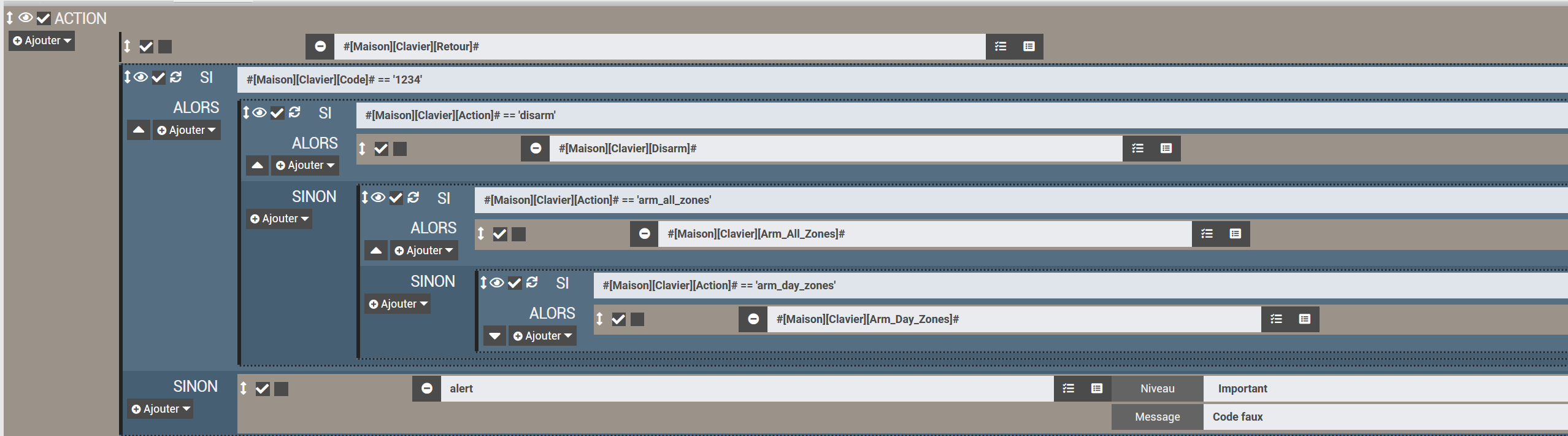
Ensuite il faut créer un scénario provoqué par la commande info Transaction de ton clavier. (Sa valeur change à chaque saisie de code). Au début de ton scénario tu ajoute une Action qui exécute la commande Retour que tu as créé précédemment.
Après tu peux ajouter une action SI pour comparer l’action et le code envoyé par le clavier.
Si ça correspond tu exécutes l’action souhaitée.
Cela fonctionne chez moi avec un clavier Linkind et un Centralite 3400.
J’espère avoir été suffisamment clair.
Salut merci beaucoup pour tes infos, j’ai également acheté ce keypad.
Petite question quelle est le comportement de ton clavier une fois la réponse reçu, le mien émet un bip long cela semble dire que la réponse est bonne mais le retour d’état n’est pas bon le voyant qui témoigne le mode activé ne change pas. As-tu le même soucis?
Pour ma part, impossible de faire valider le code. J’ai toujours le même comportement, 2 bips puis le voyant « réseau » du clavier qui devient rouge. En plus je n’ai pas vraiment le meme tableau pour les commandes sous zigbee2linker. Décidément !
J’ai le même soucis que toi pour le voyant du mode activé, il ne change pas automatiquement.
Pour changer l’affichage du mode activé sur le clavier, je renvoi une commande mode avec le mode correspondant au code saisi.
Exemple: { "arm_mode": { "mode": "arm_day_zones" }}
ou
{ « arm_mode »: { « mode »: « arm_all_zones » }}