Bonjour, ci-joint les éléments.
Je vais essayer d’être clair et exhaustif dans mes explications.
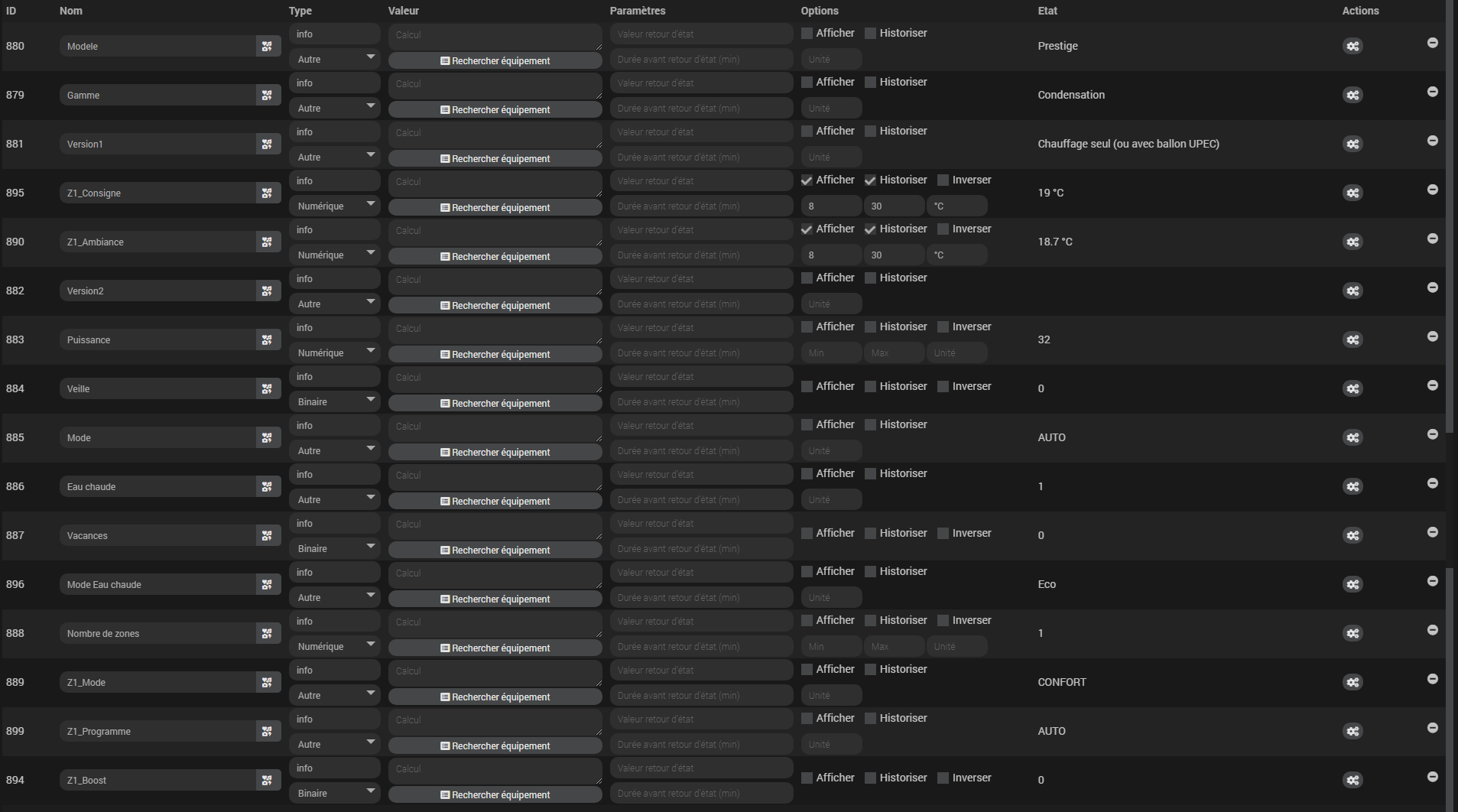
1 - J’ai créé trois objets : un de type virtuel (l’objet qui va contenir toutes les infos de la chaudiere) et deux de type script (le premier pour alimenter le virtuel et le second pour commander les consignes)
2 - Vous devez bien sûr disposer des deux plugins Virtuel et Script
3 - Vous devez avoir installé et paramétré correctement l’application mobile FrisquetConnect (bien récupérer votre identifiant et votre mot de passe, vous en aurez besoin pour la suite de la procédure).
4 - En premier lieu, il faut créer le virtuel à l’identique de l’exemple Virtuel_Infos.png (première copie d’écran). Il faudra bien noter les ID des différentes commandes car vous allez devoir les paramétrer dans un des scripts.
5 - Il faut ensuite copier les trois scripts joints (FrisquetRefresh, FrisquetGet et FrisquetSet) dans /var/www/html/plugins/script/data et les renommer avec l’extension « .sh ».
6 - Vous devez également les rendre exécutable (commande Linux « chmod +x » - exemple : chmod +x FrisquetGet.sh FrisquetSet.sh FrisquetRefresh.sh)
7 - Dans le script FrisquetRefresh.sh, il faut modifier deux types de champs :
[APIKEY VIRTUEL] → à remplacer par le clé API de votre plugin Virtuel
Exemple : curl -X PUT 'http://localhost:80/core/api/jeeApi.php?apikey=**fFrtThuj224s55ftyvdfklGTTn5UtLFjp**&plugin=virtual&type=event&id=895&value='$CambZone
id=XXX → remplacer XXX par l’ID de la commande correspondante de votre virtuel
Exemple : curl -X PUT 'http://localhost:80/core/api/jeeApi.php?apikey=**fFrtThuj224s55ftyvdfklGTTn5UtLFjp**&plugin=virtual&type=event&id=**895**&value='$CambZone
Dans la commande ci-dessus, $CambZone correspond à la consigne d’ambiance. Dans mon virtuel, elle correspond à l’ID 895. Dans votre configuration, cet ID sera différent, il faudra mettre le vôtre.
Ces deux paramètres doivent être modifiés pour chacune des commandes du Virtuel que vous avez créées (il y en a 16 en tout).
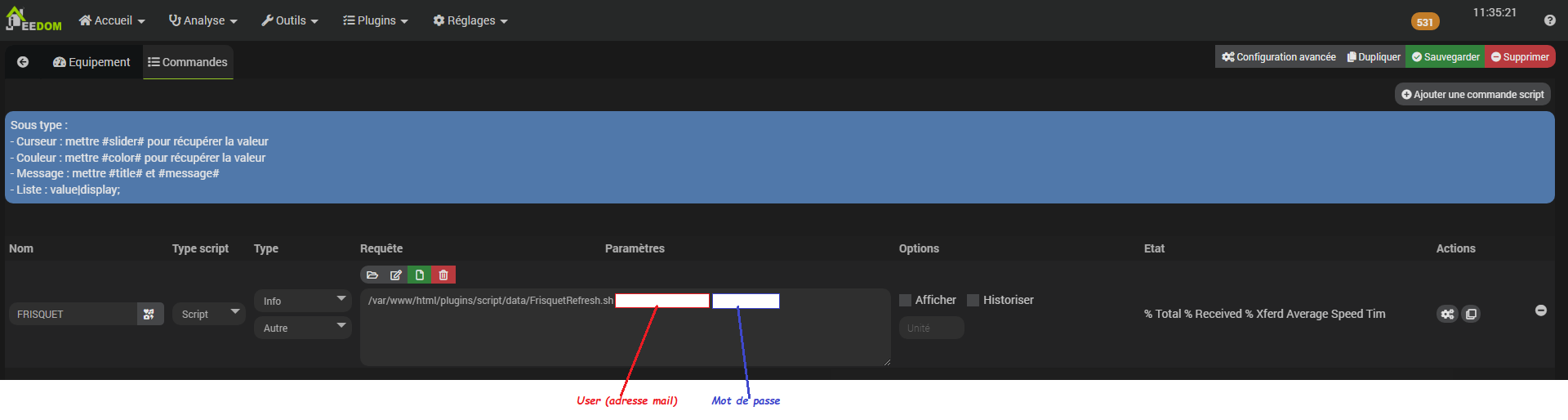
8 - Créer un objet script comme présenté dans la seconde copie d’écran (Script_récupération_infos.png). Le champs entouré de rouge est à remplacer par votre identifiant Frisquet (généralement votre adresse mail) et le champs entouré de bleu par le mot de passe associé.
Il faut paramétrer ce script pour qu’il soit exécuté régulièrement (moi j’ai mis toutes les 15 minutes). Ca se fait via le paramètre d’auto-actualisation de l’objet (*/15 * * * * pour toutes les 15 minutes).
9 - Testez déjà ce script → son exécution devrait alimenter les commandes du virtuel que vous avez créé
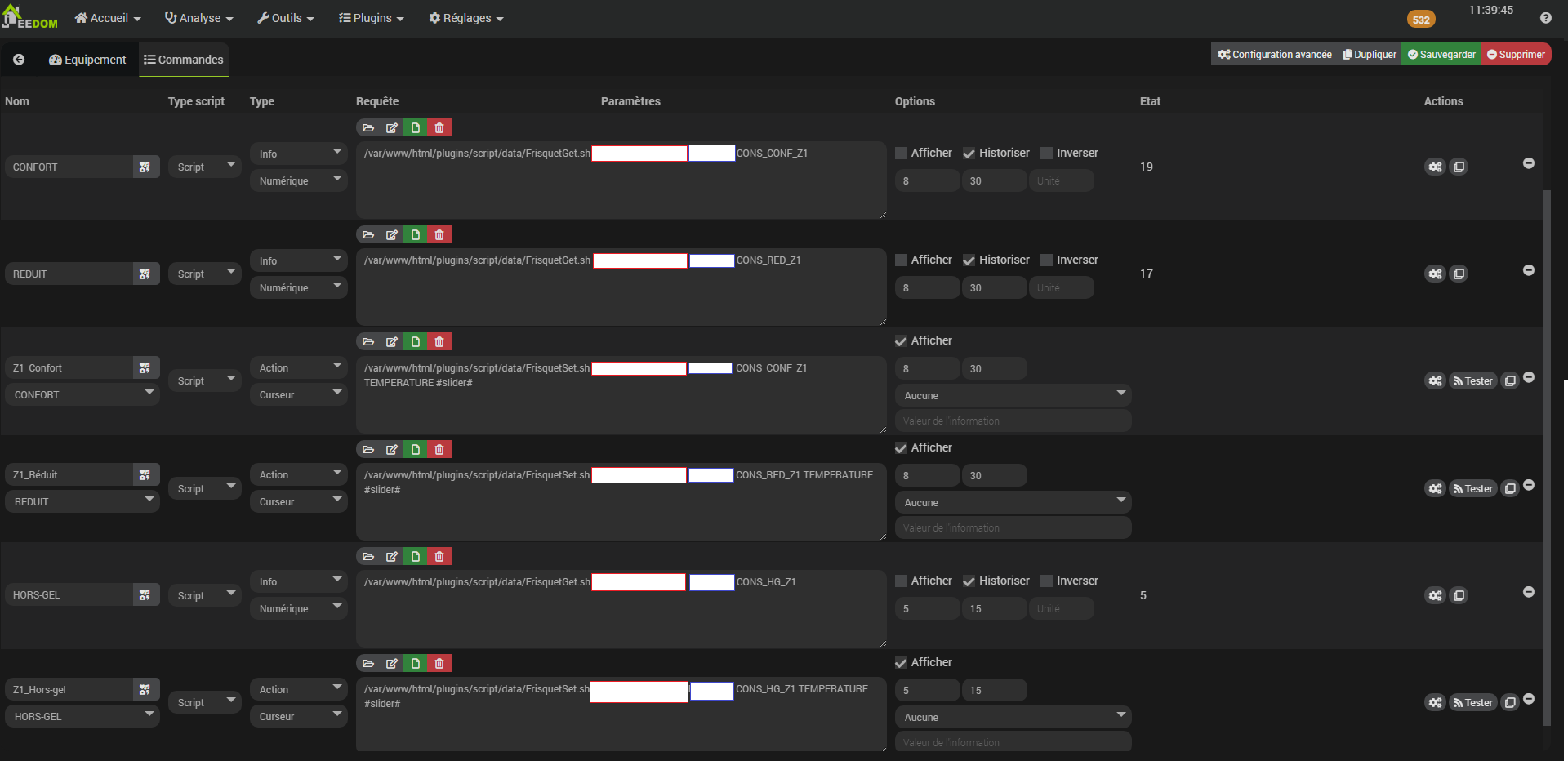
10 - Créer un deuxième objet script comme illustré dans la troisième copie d’écran (Script_slider_consignes.png). Toujours pareil : mettre les identifiants et mot de passe dans chacune des commandes.J’ai mis ce script en auto-actualisation toutes les 5 minutes.
11 - Testez le script en modifiant une consigne via le slider du dashboard et vérifiez que la consigne est bien passée sur l’application mobile.
IMPORTANT : le script FrisquetSet a impérativement besoin de 5 arguments : [user] [motdepasse] [commande] [type] [valeur]. L’argument [type] doit être TEMPERATURE si l’ordre correspond à une modification de consigne de température. L’argument [type] doit être positionné à une valeur différente et peu importe celle-ci (sauf TEMPERATURE bien sûr…) pour tous les autres type d’ordre.
Voilà, c’est pas parfait et ça mériterait d’être un peu mieux développé mais c’est fonctionnel.
FrisquetGet.txt (5,2 Ko)
FrisquetRefresh.txt (6,1 Ko)
FrisquetSet.txt (3,1 Ko)