Bonjour à tous,
L’abandon du plugin Jeedore, nécessaire pour passer à Debian 12, m’a fait bien suer 
Plutôt que d’ouvrir 12(…) posts sur diverses questions, j’ai créé ce post dont le « message initial » explique pas-à-pas comment le faire sur Jeedom, le tout avec des connaissances trop basiques et trop peu de temps pour rentrer dans le détails de pourquoi et du comment
En espérant que ça serve à d’autre NOOB comme moi 
.
.
PHASE 1 : INSTALLATIONS DES PLUGINS NECESSAIRES
Pas de grande difficultés pour cette partie…
(EDIT : enfin, ça, c’est que je croyais )
Via le market, on installe sur Jeedom :
- MQTT Manager (plugin officiel, déjà utilisé pour Z-wave JS))
- Docker Management (plugin officiel)
- MQTT Discovery (Plugin développé par @Mips si je ne me trompe pas)
Ici c’arrête normalement la « PHASE 1 »…
Mais j’ai eu pas mal de problèmes lors de la PHASE 2 (voir ci-dessous).
Je vous donc directement les soucis rencontrés lors de la phase 2, et vous donne les solutions que j’ai dû mettre en place.
TROUBLESHOOT #1
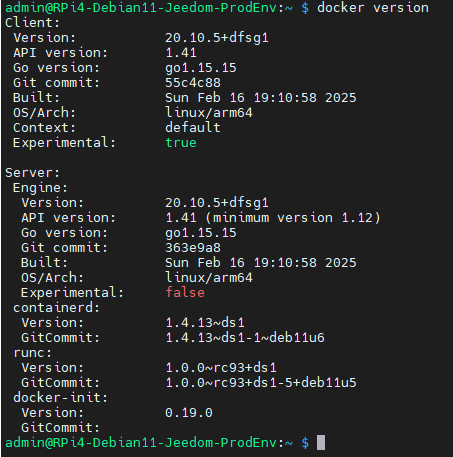
Une fois le plugin Docker Management installé, sur Debian, la commande
docker version
me retournait ceci :
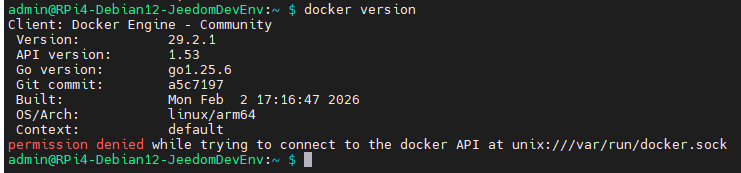
J’ai donc dû tapper la commande suivante :
sudo groupadd docker #au cas où le groupe n'existerait pas encore
sudo usermod -aG docker $USER
Clôturer la session ssh et la relancer (pas besoin de reboot)
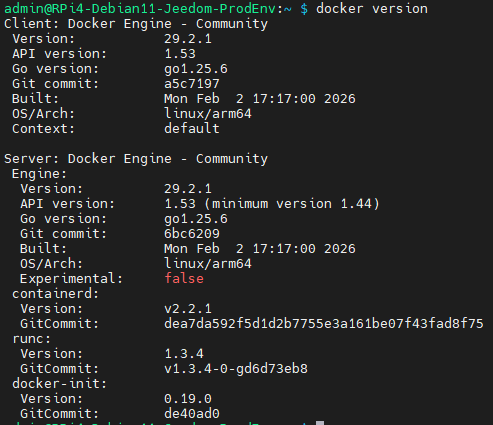
Maintenant, la commande
docker version
retournait ceci :
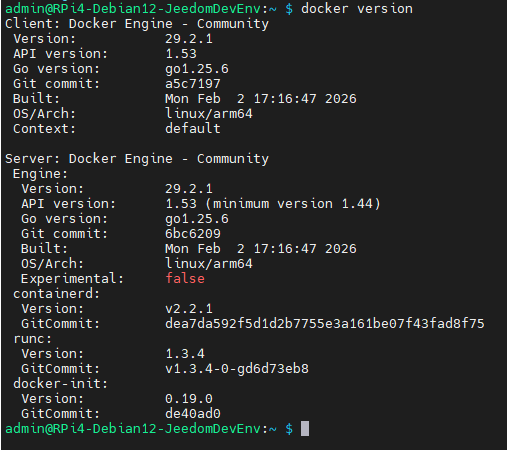
Ca semble mieux… semble…
TROUBLESHOOT #2
Mais c’était pas encore ça !
Lors de la sauvegarde du docker, une fois le docker-compose complété (voir ci-dessous), j’avais message d’erreur « Verions API 1.41, minimum 1.44 nécesaire ».
Après avoir essayé pas mal de truc (décrits ci-dessous), j’ai testé ceci :
sudo apt-get update
sudo apt-get install docker-compose-plugin
sudo apt-get install docker-compose
J’avoue avoir testé la 3ème ligne « au feeling et comme un bourrin » (non, je n’y connais rien… mais c’est l’avantage des environnement de développement 

Cette 3ème ligne de code demande un validation, désinstalle un tas de truc et en installe un tas d’autres.
Pour info :
The following packages were automatically installed and are no longer required:
  libslirp0 pigz slirp4netns

Use 'sudo apt autoremove' to remove them.

The following additional packages will be installed:
  cgroupfs-mount containerd criu docker.io libintl-perl libintl-xs-perl libmodule-find-perl libnet1 libproc-processtable-perl libprotobuf-c1 libprotobuf32 libsort-naturally-perl needrestart python3-attr
  python3-docker python3-dockerpty python3-docopt python3-dotenv python3-json-pointer python3-jsonschema python3-protobuf python3-pyrsistent python3-rfc3987 python3-texttable python3-uritemplate
  python3-webcolors python3-websocket python3-yaml runc tini

Suggested packages:
  containernetworking-plugins docker-doc aufs-tools btrfs-progs debootstrap rinse rootlesskit xfsprogs zfs-fuse | zfsutils-linux needrestart-session | libnotify-bin iucode-tool python-attr-doc
  python-jsonschema-doc

The following packages will be REMOVED:
  containerd.io docker-ce docker-ce-cli docker-ce-rootless-extras

The following NEW packages will be installed:
  cgroupfs-mount containerd criu docker-compose docker.io libintl-perl libintl-xs-perl libmodule-find-perl libnet1 libproc-processtable-perl libprotobuf-c1 libprotobuf32 libsort-naturally-perl needrestart
  python3-attr python3-docker python3-dockerpty python3-docopt python3-dotenv python3-json-pointer python3-jsonschema python3-protobuf python3-pyrsistent python3-rfc3987 python3-texttable
  python3-uritemplate python3-webcolors python3-websocket python3-yaml runc tini

0 upgraded, 31 newly installed, 4 to remove and 0 not upgraded.
Au final, j’ai ceci :
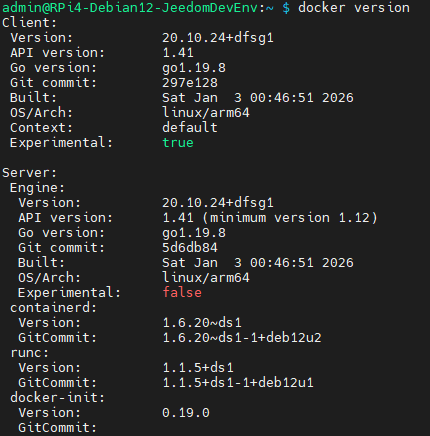
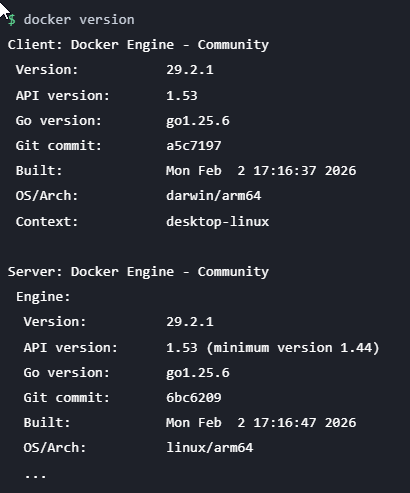
Donc quelque chose qui ressemble à un vrai downgrade, avec ce qui semble être une API en version 1.41 (qui accepte une version 1.21 minimum) au lieu de 1.53 (qui accepte une version 1.44 minimum, ce qui était le message d’erreur que j’avais.
.
.
PHASE 2 : INSTALLATION DU DOCKER tydom2mqtt
Si vous rencontrez des soucis dans cette partie, allez voir les « Troubleshoot #x » de la phase 1  )
)
Dans le plugin [Docker Management], créer un nouvel équipement.
- Récupérer les informations de la TYDOM sur le plugin Jeedore :
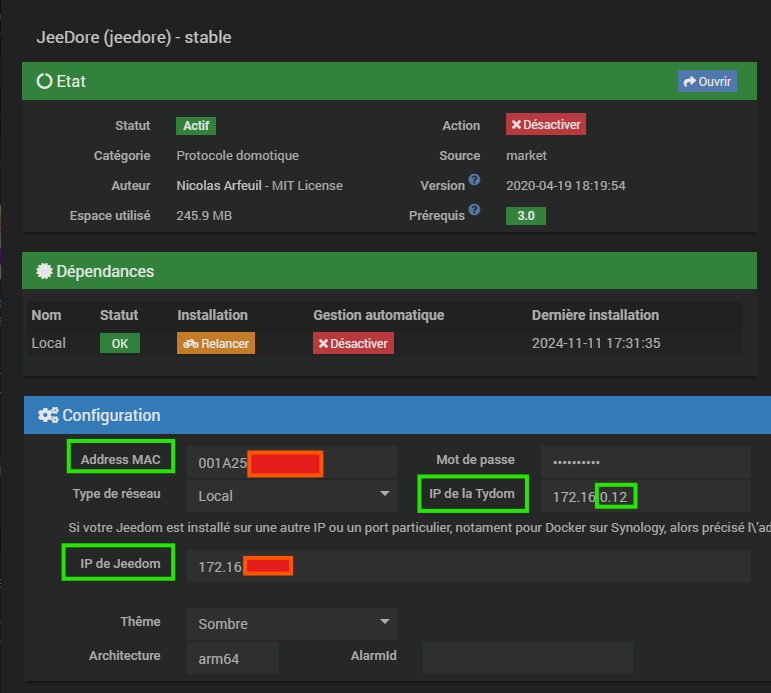
- Récupérer les information de MQTT Manager :
Dans le champ « Authentification », vous avez le « MQTT_USER » et le « MQTT_PASSWORD » qui sont séparé par un « : »)
Le MQTT_HOST est l’IP de votre Jeedom
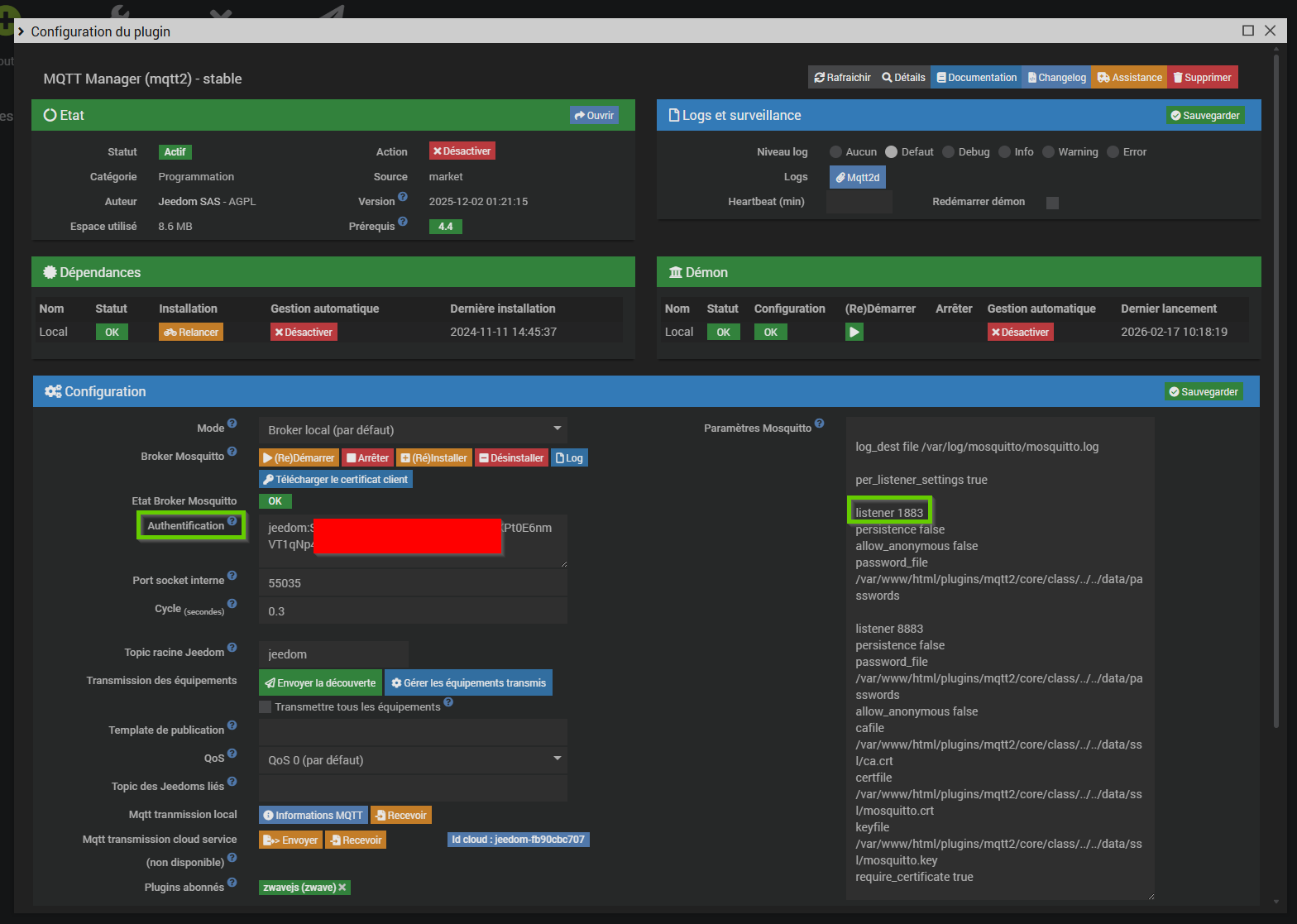
-
Bien faire attention à Utiliser le même « Nom du conteneur » dans le plugin que pour le « container_name » dans la Docker Compose (comme mentionné dans la doc du plugin).
-
Sélectionner « Jeedom Docker Compose » dans le champ « Mode de création »
-
Rédiger le « docker compose » (voir ci-dessous, merci @ROLAND2794 !)
services:
  tydom2mqtt:
    image: ghcr.io/tydom2mqtt/tydom2mqtt
    container_name: tydom2mqtt
    restart: unless-stopped
    environment:
      - TYDOM_MAC=001AAAAAAA03
      - TYDOM_PASSWORD=MotDePasseTydom
      - TYDOM_IP=192.168.1.xyz
      - MQTT_HOST=192.168.1.yzy
      - MQTT_USER=jeedom
      - MQTT_PASSWORD=azertyQSDFG12345
Pensez bien à « activer » l’équipement.
Plusieurs personnes qui m’ont aidé pour cette partie m’on signalé avoir eu des soucis lors de la création du docker-compose.
Si c’est le cas (au moment de l’enregistrement, vous avez un message d’erreur ET que avez déjà suivi les « TROUBLESHOOT #x » de la PHASE 1, pensez à créer un nouvel équipement à chaque tentative (tydom2mqtt001, puis tydom2mqtt002, etc…
Personnellement, ça a fonctionné au 003
Au final, ça donne quelque chose comme ça (avec in ID qui est créé si tout se passe bien :
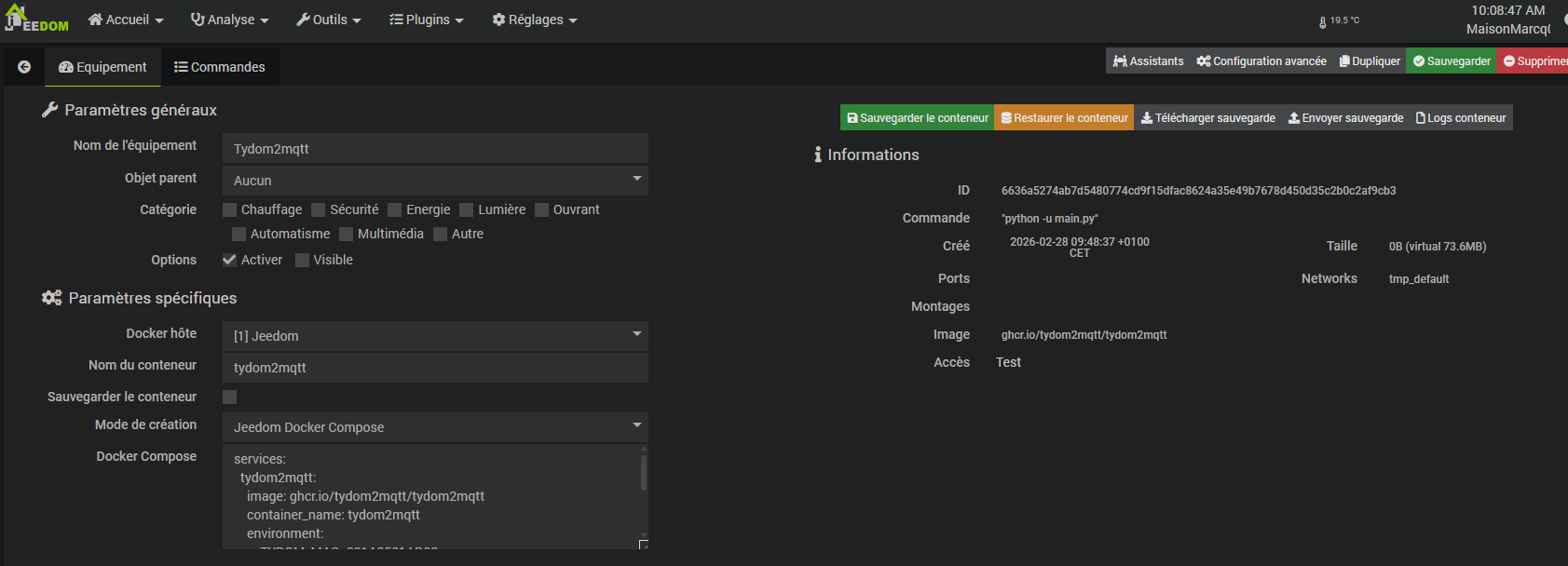
.
.
PHASE 3 : MQTT Discovery
Une fois que le container tydom2mqtt est en place,
- Cliquer que le bouton « Copier la configuration depuis MQTT Manager »
- Sauvegarder + relancer le daemon
- vous devriez voir apparaitre un « topics » dans le champs « autres Topics découverts mais non-souscrits »
- cliquez sur le « + » de ce topic pour le faire remonter dans le « Topics racines des équipements »
- Sauvegarder + relancer le daemon
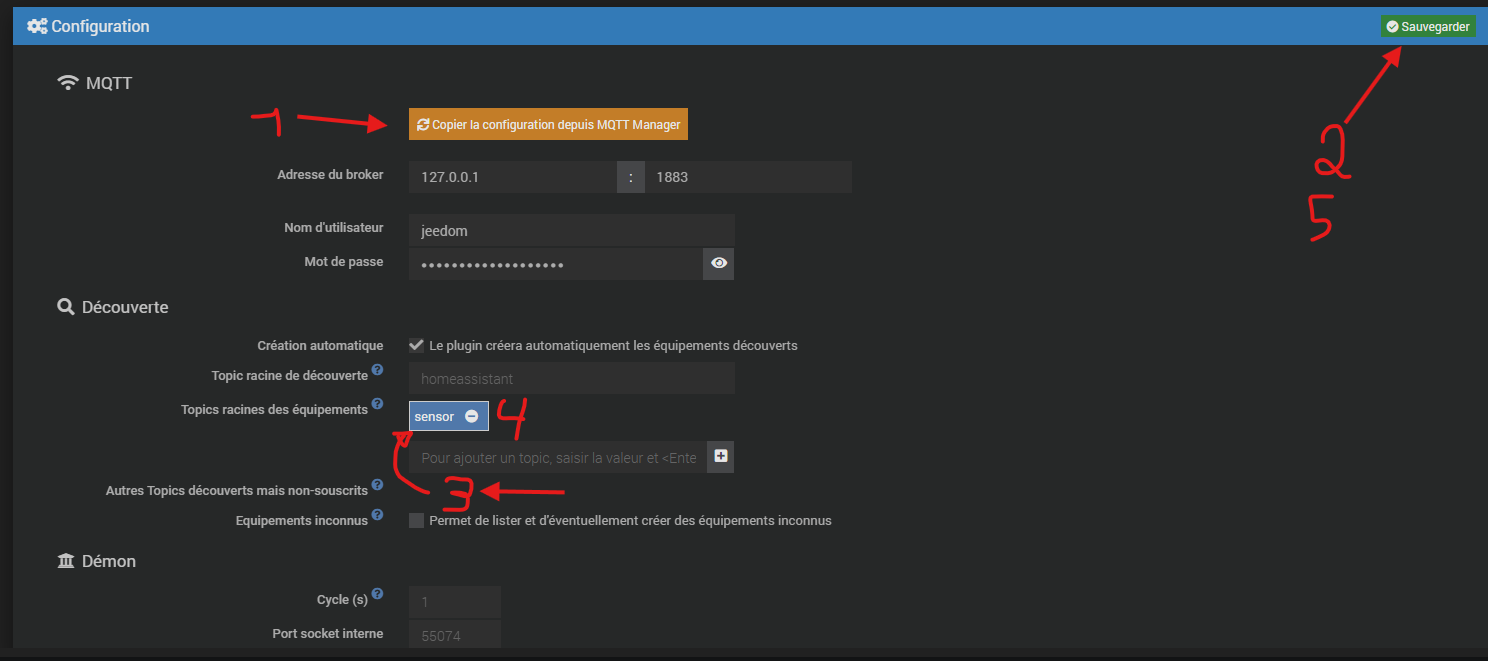
Et on récupère les équipements comme pas magie ! (merci @Mips pour cet excellent plugin !!!)
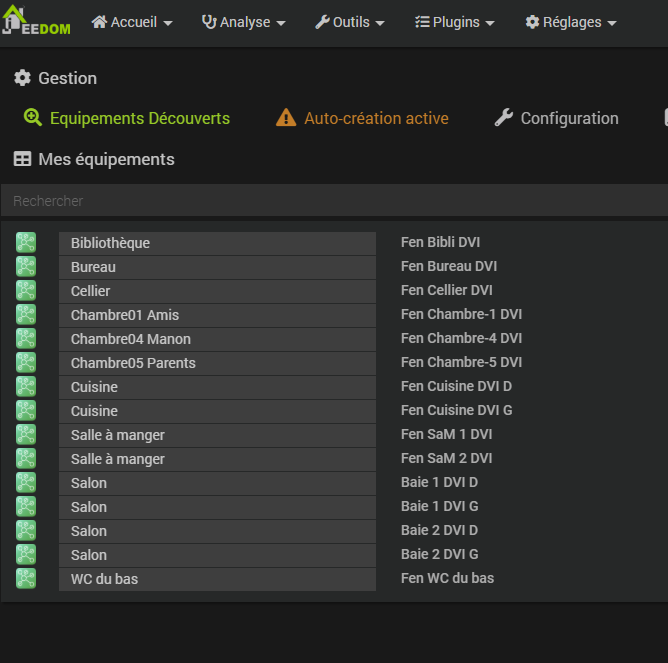
Pour information, il me manquait quelques éléments…
En allant fouiller directement sur l’appli Tydom (depuis mon smartphone), je me suis rendu compte que 2 équipements étaient « désactivé » dans l’appli; sans doute car il n’avaient plus comminuqié depuis trop lontmeps avec la box Tydom.
J’aurai sué, mais comme toujours, heureux (et fier) d’y être arrivé !
Merci à toute la communauté pour l’aide !