J’ai récemment remplacé ma clé Aeotec Gen7 par une Zooz 700. La migration s’est parfaitement déroulée mais j’aimerais savoir si l’utilisation des 2 clés pourrait avoir un intérêt.
Je garderais la Zooz comme clé principale et je mettrais l’Aeotec comme esclave.
1ère question : est-ce possible ?
2ème question : si possible, comment faire ?
3ème question : est-ce intéressant en terme d’efficacité/amélioration du réseau ?
En fait tout est déjà prêt. Quand j’ai remplacé ma clé Aeotec par la Zooz j’ai fait une sauvegarde de la NVM (Aeotec) et j’ai restauré cette sauvegarde sur la clé Zooz. Donc toutes les données sont encore présentes sur la clé Aeotec.
Je rebondis sur ce sujet car depuis mon premier post à ce propos, j’ai remplacé ma clé ma clé Zooz 700 (ZST10) par une clé Zooz 800 (ZST39).
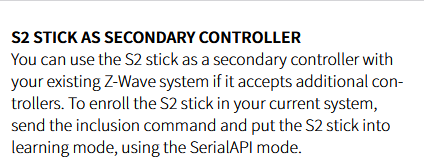
C’est ainsi que je suis tombé sur ce chapitre de la notice de la clé Zooz 700 :
En français dans le texte :
LA CLÉ S2 COMME CONTRÔLEUR SECONDAIRE
Vous pouvez utiliser la clé S2 comme contrôleur secondaire avec un
système Z-Wave existant s’il accepte des contrôleurs supplémentaires.
Pour enrôler la clé S2 dans votre système actuel, envoyez la commande
d’inclusion et mettez la clé S2 en mode d’apprentissage, en utilisant
le mode SerialAPI.
Du coup, j’en arrive à me reposer les mêmes questions :
Oui 2 clés sur le réseau c’est possible désormais.
Mais il y aura un seul contrôleur SUC/SIS. La 2eme clé secondaire servira uniquement à inclure (mais pas interviewer) et à étendre ton réseau.
Je ne sais pas comment faire par contre.
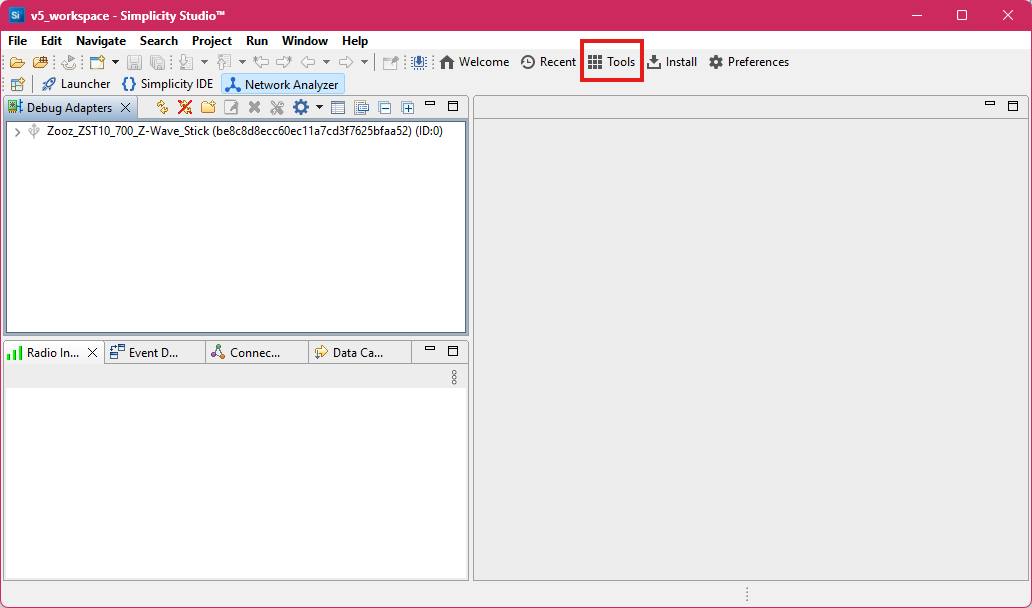
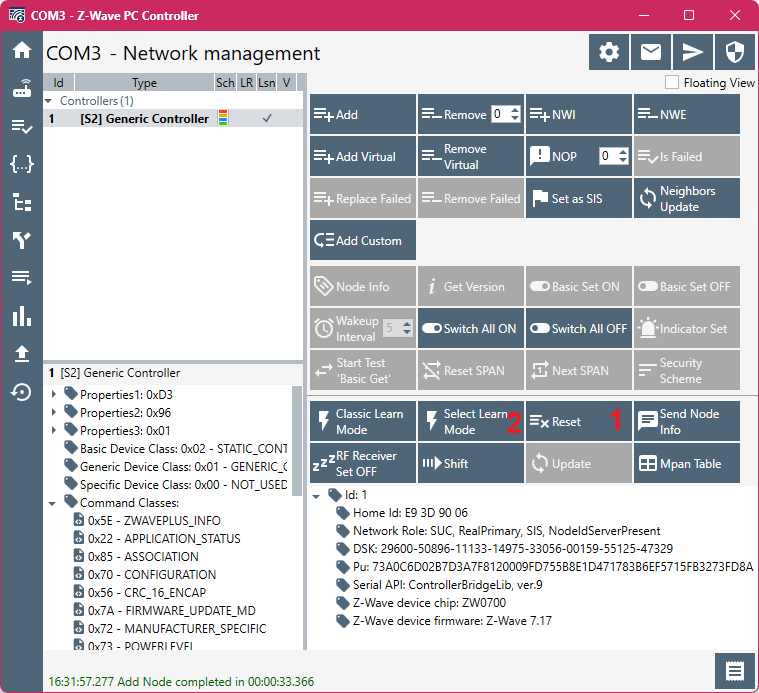
A priori il faut passer par PC Controller (car il faut configurer la 2ème clé comme secondaire) :
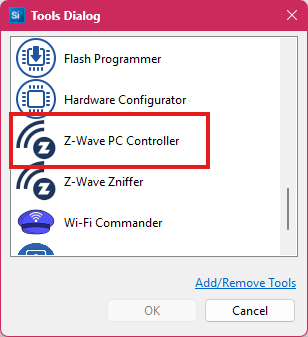
dans fenêtre Tools Dialog qui s’ouvre, sélectionnez Z-Wave PC Controller
- ETAPE 3
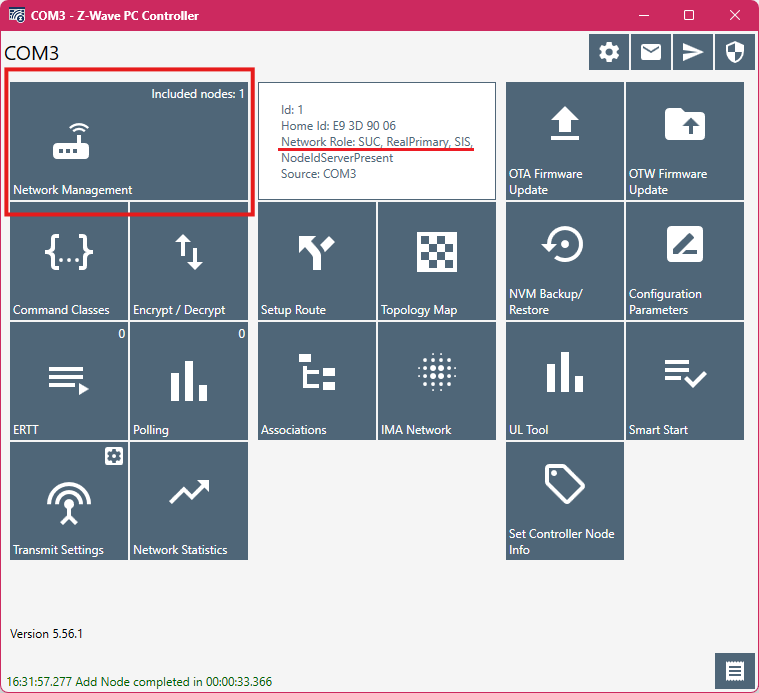
dans la fenêtre COMx - Z-Wave PC Controller, cliquez sur Network Management (si le port COM n’est pas détecté automatiquement, cliquez sur la roue crantée en haut à droite)
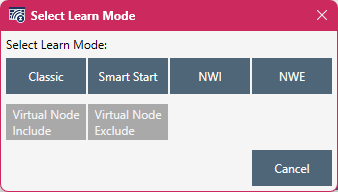
à l’ouverture de la fenêtre suivante, cliquez sur NWI
Voilà ! Retournez dans Jeedom où votre module devrait être en cours d’inclusion et suivez les étapes habituelles.
P.S.
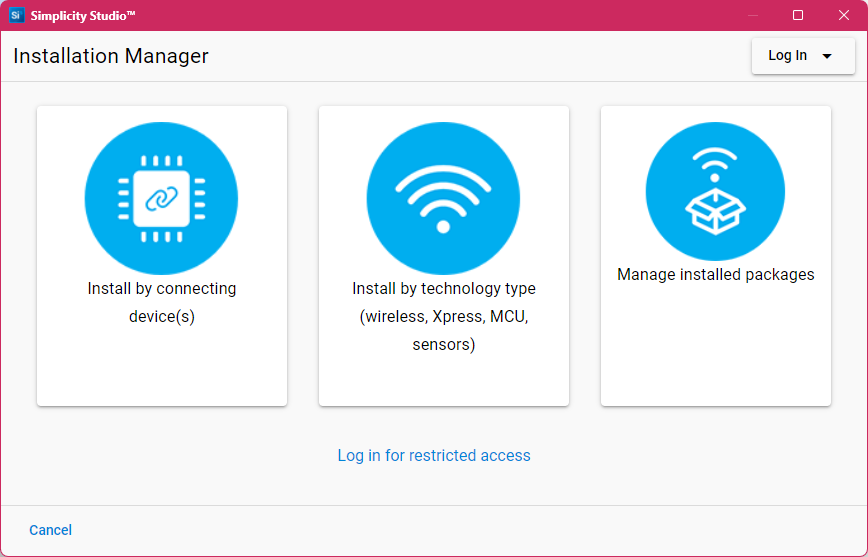
A l’ETAPE 2, il se pourrait que tous les composants ne soient pas disponibles, notamment Z-Wave PC Controller. Dans ce cas, cliquez sur Add/Remove Tools en bas de la fenêtre Tools Dialog.
Puis, dans la fenêtre ci-dessous, cliquez sur Manage Installed Packages et installez Z-Wave PC Controller.