Bonjour,
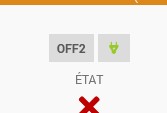
Mon dashboard a une présentation simpliste, plutôt « par défaut ».
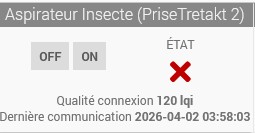
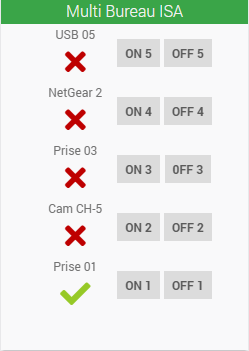
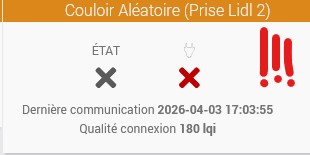
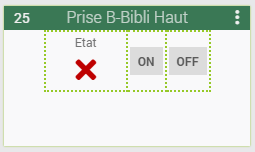
J’ai des prises Zwave et Zigbee, et j’aimerai avoir un affichage de ce genre… idéalement pour toutes
Donc, avec : - les 2 boutons OFF/ON et l’ÉTAT
et très accessoirement les informations de qualité et date de dernière communication.
Je vous ai présenté, ci-dessus, une prise récente IKÉA Tretakt.
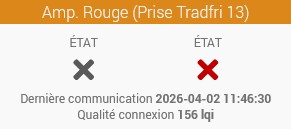
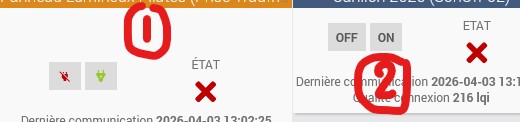
Si je peux avoir cette présentation espérée sur une ancienne TRADFRI, c’est surtout cette présentation que je souhaiterai corriger
Pourriez-vous me conseiller, car je ne me rappelle pas avoir fait un bidouillage particulier, et surtout lorsque je passe en revue les « Commandes », je ne trouve aucune différence !!!
Tu as surement un widget appliqué dans ce cas les 2 boutons fusionnent. Il faut repasser en Défaut pour qu’aucun widget ne soit appliqué et ne provoque aucun effet visuel
Bonjour,
Tu as posté sous « Design » mais si j’ai bien compris c’est plutôt le « Dashboard » qui te pose problème…
→ Il faudrait déjà nous montrer les commandes de l’« Ampoule rouge » pour que l’on puisse te dire ce qu’il faut afficher ou corriger…
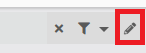
Sinon sur le « dashboard », en haut à droit il faut cliquer sur le crayon pour éditer)
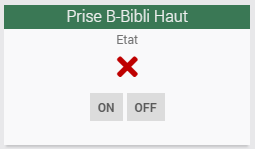
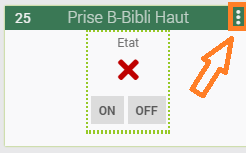
Pour juste un bouton ON OFF + Etat comme celui-ci :
en mode édition (on clique alors sur les 3 points superposés) :
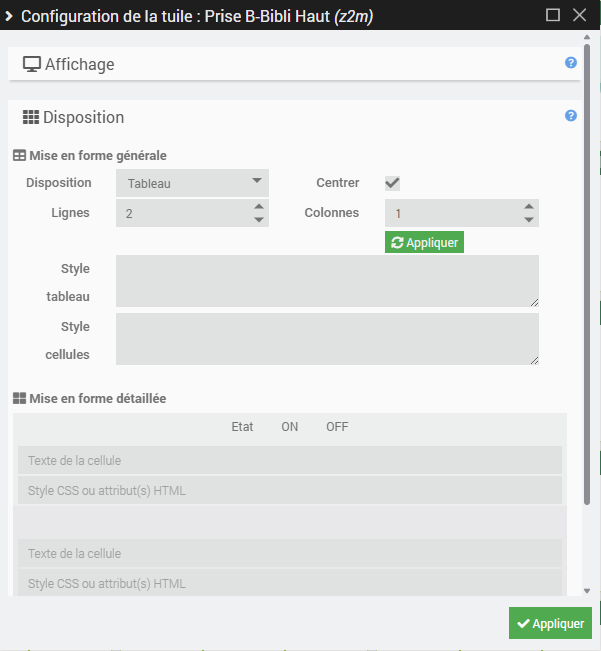
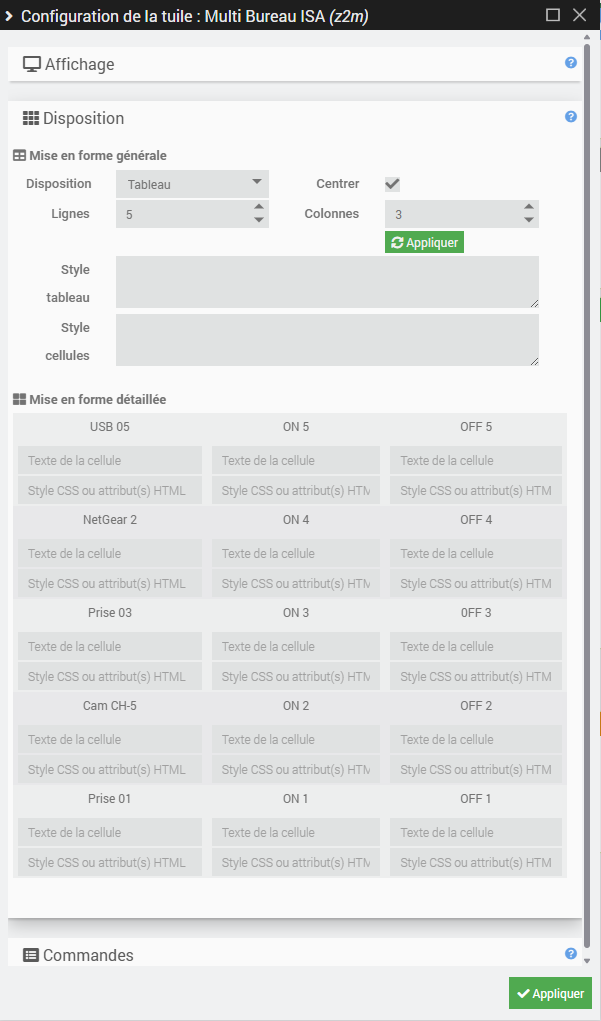
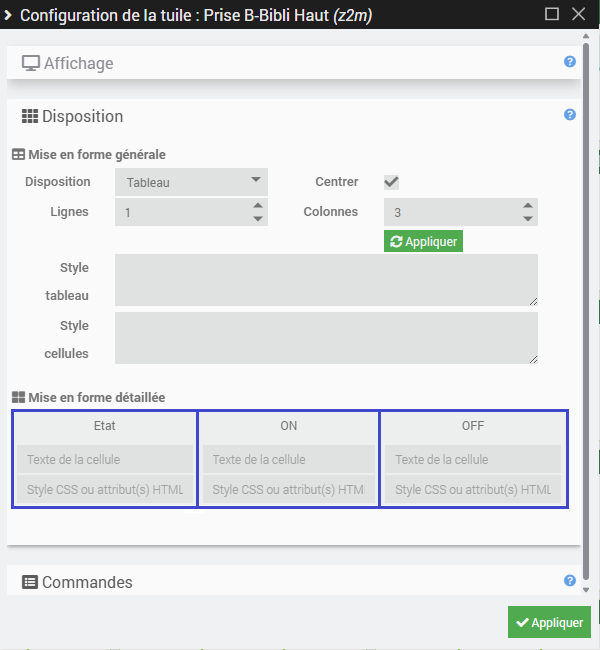
Dans l’onglet « Disposition » on met en mode « Tableau », centrer, 2 ligne, 1 colonne et on ne s’embête pas à structurer plus que cela :
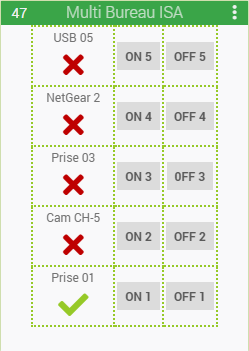
.
Il est évidant que l’on peut faire beaucoup mieux mais mon propos est juste pour montrer ce que l’on peut faire rapido sur le dashboard et sans se prendre la tête en utilisant « Disposition ». Ici on est très loin d’un « désign » mais, Perso, pour l’usage que j’en ai, le dashboard me suffit aussi largement.
…Si cela peut t’aider ou t’orienter un tant soit peu…
Merci beaucoup Bison,
Le widget sélectionné était - très logiquement - « Prise » !!
Le retour à « Défaut » a permis l’affichage que je souhaitais La même correction au niveau de l’ « ÉTAT » permet une icône du type « X » qui change de couleur selon son état, ce qui n’était plus le cas avec le widget « prise » !!!
Bonne fin de journée
Merci beaucoup JeedGeek,
Avant que je modifie l’affichage selon les conseils de Bison (cf. ci-dessus), ta proposition ne semblait pas fonctionner…
Ci-dessous, j’ai bien appliqué les consignes :
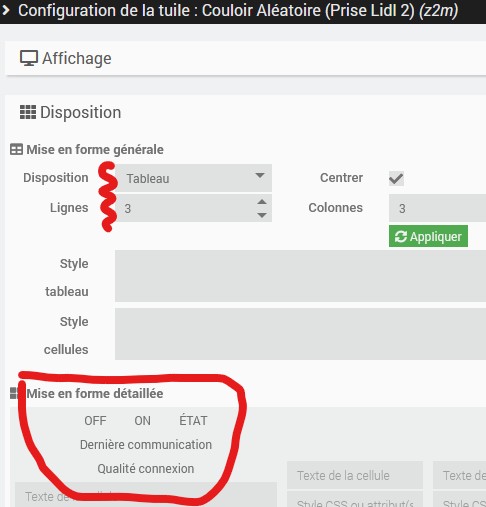
… et j’ai une promesse (cf. mise en forme détaillée) idéale
Oui, mais… l’affichage réel reste inchangé
Je garde tes précieux conseils pour peaufiner mes tuiles (sans fioriture) Cette présentation en tableau est parfaite pour la « mise en page » des tuiles
Merci beaucoup, et bon WE pascal
. .Il faut déplacer à la souris le Texte « Etat », « ON » et « OFF » dans les colonnes que tu veux.
Il te faut bien 3 Lignes et 3 Colonnes (pour avoir aussi « Dernière Communication » et « Qualité connexion »)
Donc en L1 C1 Positionner « Etat » | L1 C2 → « ON » | L1 C3 → « OFF »
en L2 C1 (ou L2 C2) Positionner « Dernière communication »
en L3 C1 (ou L3 C2) Positionner « Qualité connexion »
Après il faut aussi bien regarder les commandes que tu as choisi d’afficher et ajuster en fonction… Pour ne plus afficher « ON » ou « OFF » il suffit d’aller dans les commandes de la prise et de décocher « Afficher » sur « ON » et « OFF »