Je vous propose Jeedom Community AI Helper, une extension développée pour nos navigateurs favoris (Chrome, Brave, Firefox, Edge) afin d’améliorer notre expérience et de prendre encore plus de plaisir sur ce forum que nous utilisons quotidiennement.
L’idée est simple : utiliser la puissance de l’IA (via Google Gemini) pour nous assister dans la lecture et la rédaction de messages.
Concrètement, une fois installée, l’extension vous offre plusieurs outils :
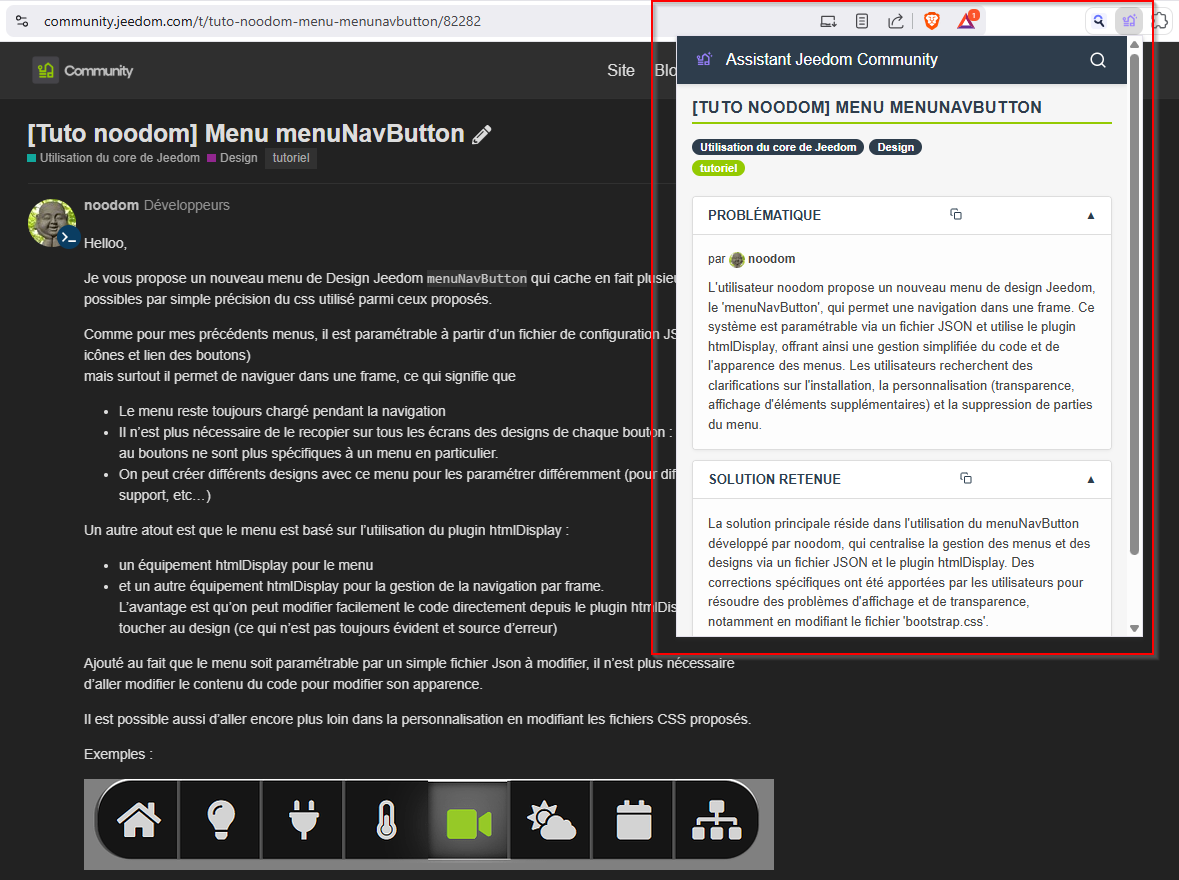
Analyse et Résumé de Discussion
En cliquant sur l’icône de l’extension depuis un sujet, vous obtenez instantanément :
La problématique initiale.
La solution si elle a été marquée.
Un résumé des échanges.
Fini la lecture de dizaines de messages pour aller à l’essentiel !
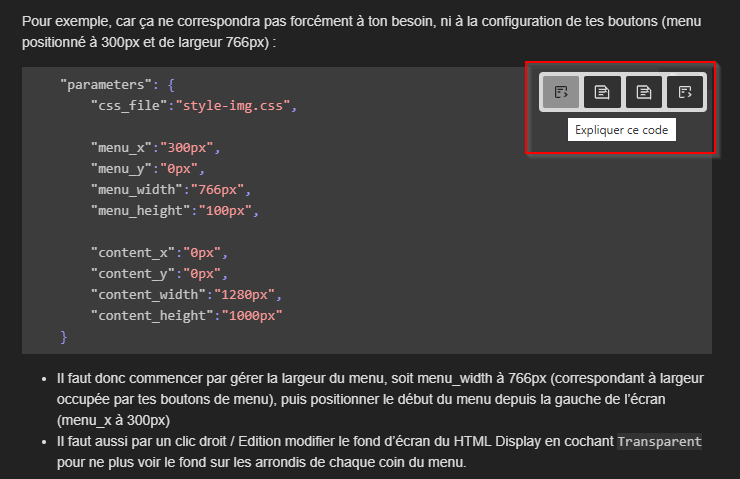
Analyse de Code Intelligente
C’est une fonction que beaucoup apprécieront : en survolant un bloc de code sur le forum, des boutons apparaissent pour demander à l’IA de :
Waouwwww! Quel gain de temps! Je l’ai testé avec des posts que je connais bien (les miens ) et je suis bluffé: ma verbosité légendaire en 3 secondes et 1 minute de lecture! Bravo au développeur!
Je parle du plugin Hottoh. Le développeur n’a plus le temps de s’en occuper mais heureusement la communauté est là pour m’aider afin de trouver la solution
Merci pour cette extension qui fonctionne très bien avec Chrome (je ne l’ai pas testé avec Edge) et qui me semble vraiment très pratique .
Néanmoins, mon navigateur par défaut est Firefox. La dernière version sortie ce jour en béta s’installe bien, et fonctionne également sans problème (il faut bien penser à renommer le fichier manifest.firefox.json par manifest.json qui annule et remplace l’existant).
Sauf que…
En ce qui concerne la version standard de Firefox (actuellement la 147.0.2), la politique de gestion des extensions externes chez Mozilla impose une installation uniquement à titre temporaire. Elle se désactive donc dès la fermeture du navigateur. Et à chaque ré-ouverture, il faut recommencer l’installation.
A priori et si j’ai bien suivi, seules les versions ESR (entreprise) ou Nightly (développement) permettent de désactiver le contrôle de signature permettant une installation pérenne (pas testé…).
Serait-il possible, ou est-il envisagé, de faire la demande à la fondation Mozilla d’intégrer cette extension à titre officiel ?
(Je mets cette question également sur le Github…)
En effet, je constate ce problème sur Firefox.
J’avais déjà imaginé publier l’extension sur les stores selon la demande et la facilité de le faire.
Je vais étudier la possibilité de publier l’extension pour profiter d’une utilisation plus simple sans réinstallation et aussi une installation classique depuis le store.
Merci pour le retour.
Génial !! un grand merci.
De l’intelligence artificielle pour compenser la mienne qui baisse avec le temps c’est parfait :
J’apprécie tout particulièrement ces outils associés directement avec l’analyse de code.
Juste une suggestion ; ce serait bien que la fenêtre qui s’ouvre pour l’analyse et le résumé de la discussion puisse être redimensionnée et sa police de caractère agrandie. Cela aiderait mes yeux vieillissants.
Maintenant ce que j’aimerais (mais c’est hors sujet) c’est avoir ces mêmes outils directement accessibles dans la page scénario quand je veux créer un bloc code.
Avec cette extension officialisée pour le store, je confirme également que ça fonctionne désormais bien mieux avec Firefox, plus besoin de relancer une installation à chaque redémarrage !
Merci !
Mais pour chipoter un peu, il subsiste juste encore un petit défaut toutefois (mais rien qui ne soit urgent !..).
C’est l’obligation systématique de devoir rafraîchir une page ouverte avec F5 ou CTRL-F5, sinon l’extension ne fonctionne pas. Un effacement du cache ne change rien non plus (CTRL-MAJ-SUPPR).
Au chargement de la page, puis un clic sur l’extension :
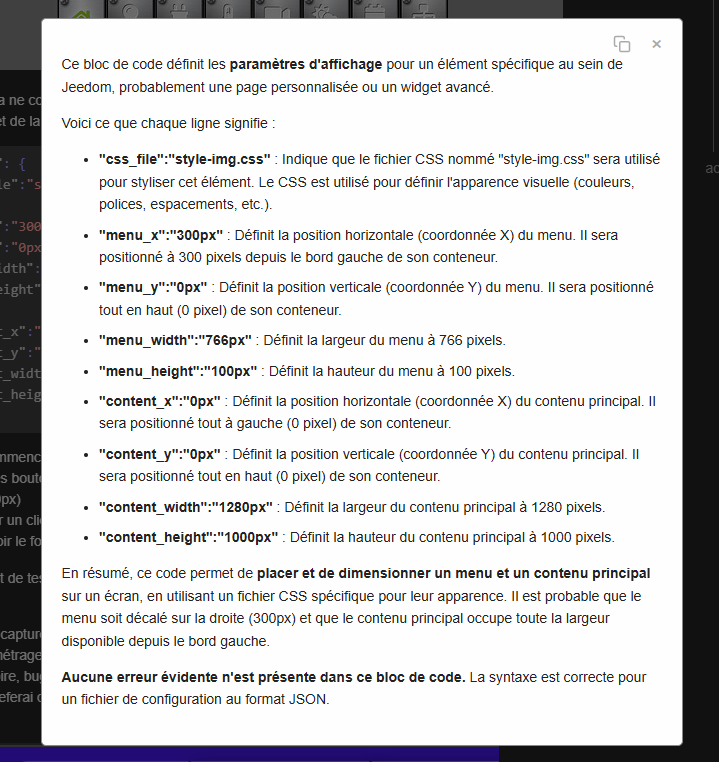
 ) et je suis bluffé: ma verbosité légendaire en 3 secondes et 1 minute de lecture! Bravo au développeur!
 Nouvelles fonctionnalités :
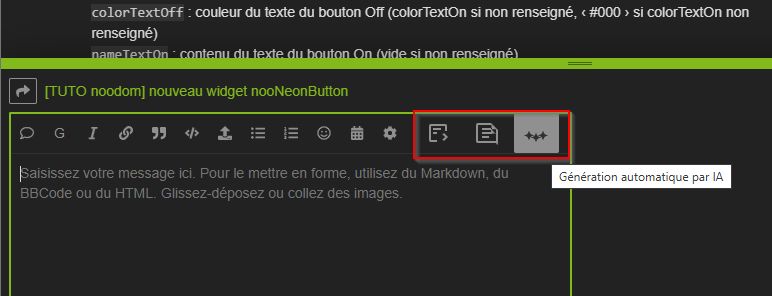
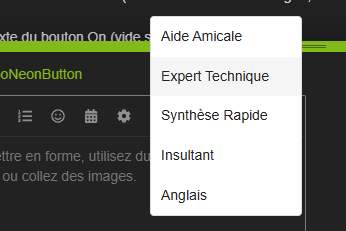
 Gestion des Réponses Rapides
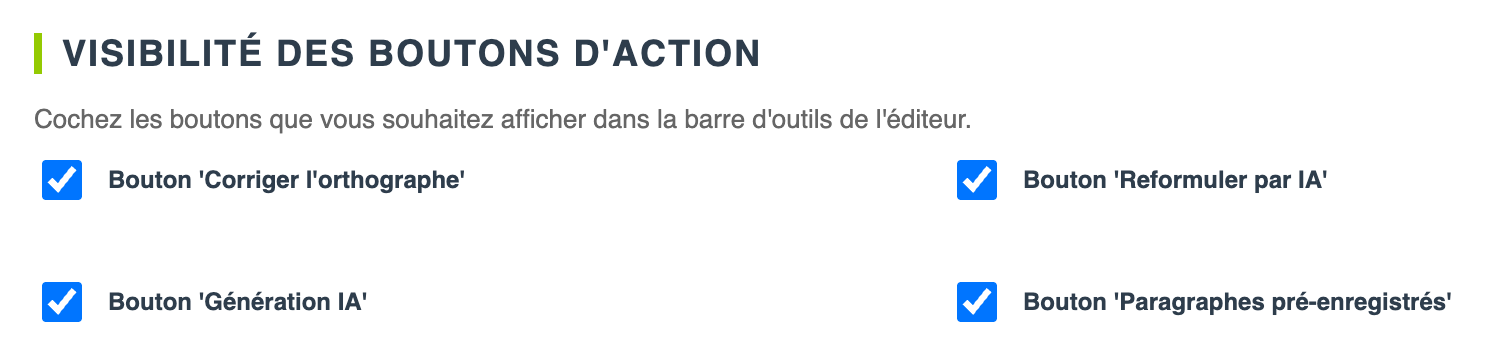
 Visibilité des boutons d’action : Choisissez les boutons d’action à afficher dans la barre d’outils de la zone de réponse.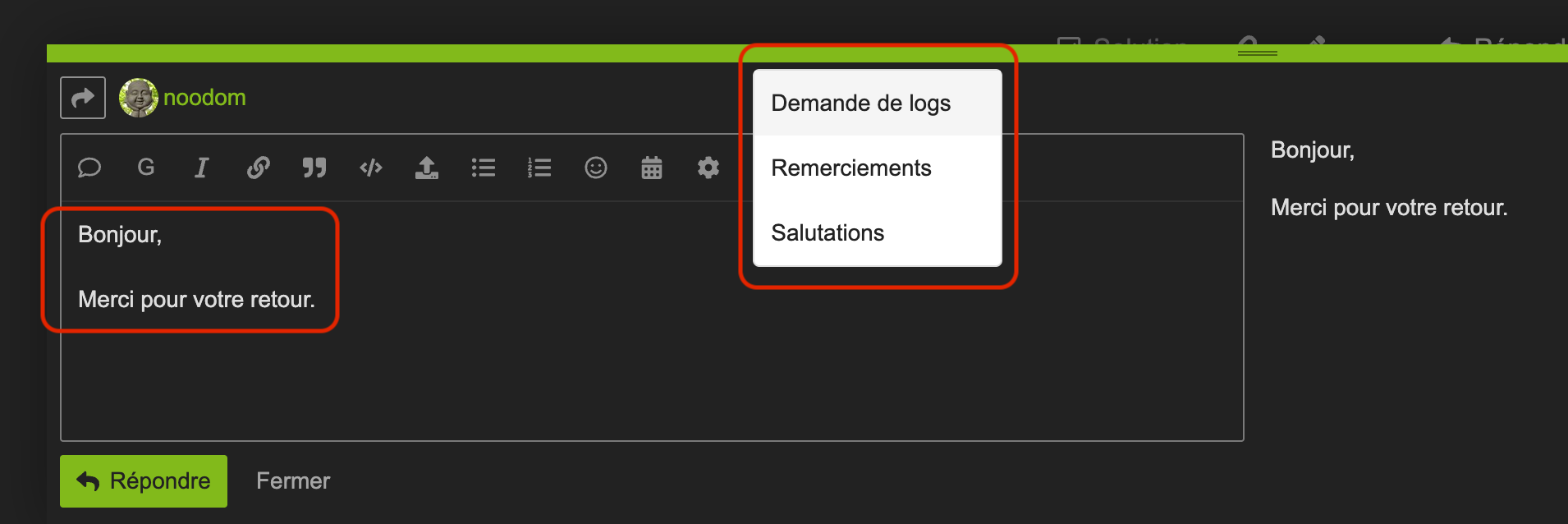

 Pour ta demande, ce n’est pas encore possible. Mais une prochaine évolution pourrait selon la faisabilité. À suivre


 .
.
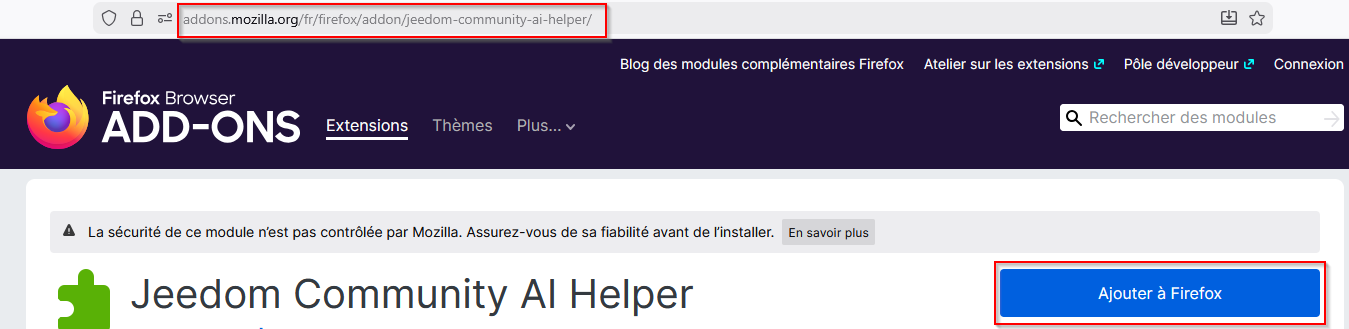
 Valider la popup d’ajout en sélectionnant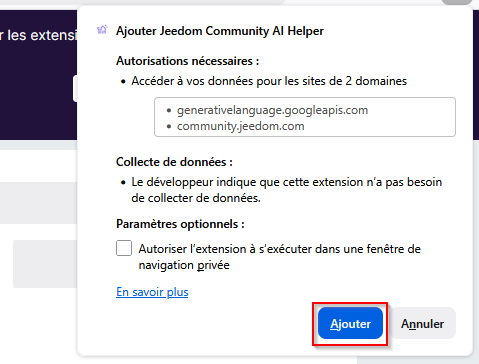
 Cocher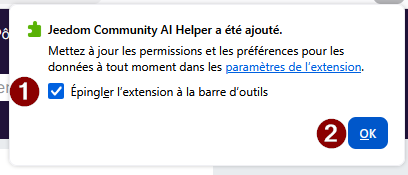
 Faire un clic droit sur l’icône de la barre de navigation de Firefox, puis sélectionner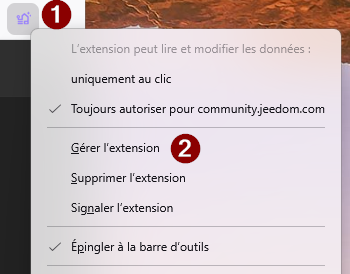
 Depuis la page de la liste des extensions Firefox, sélectionner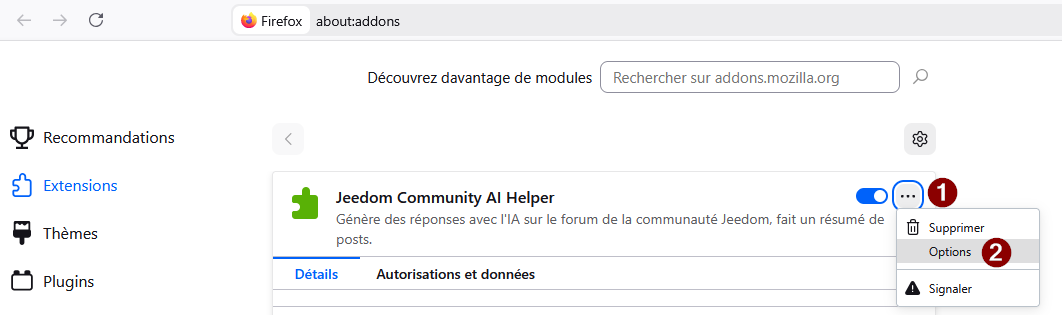
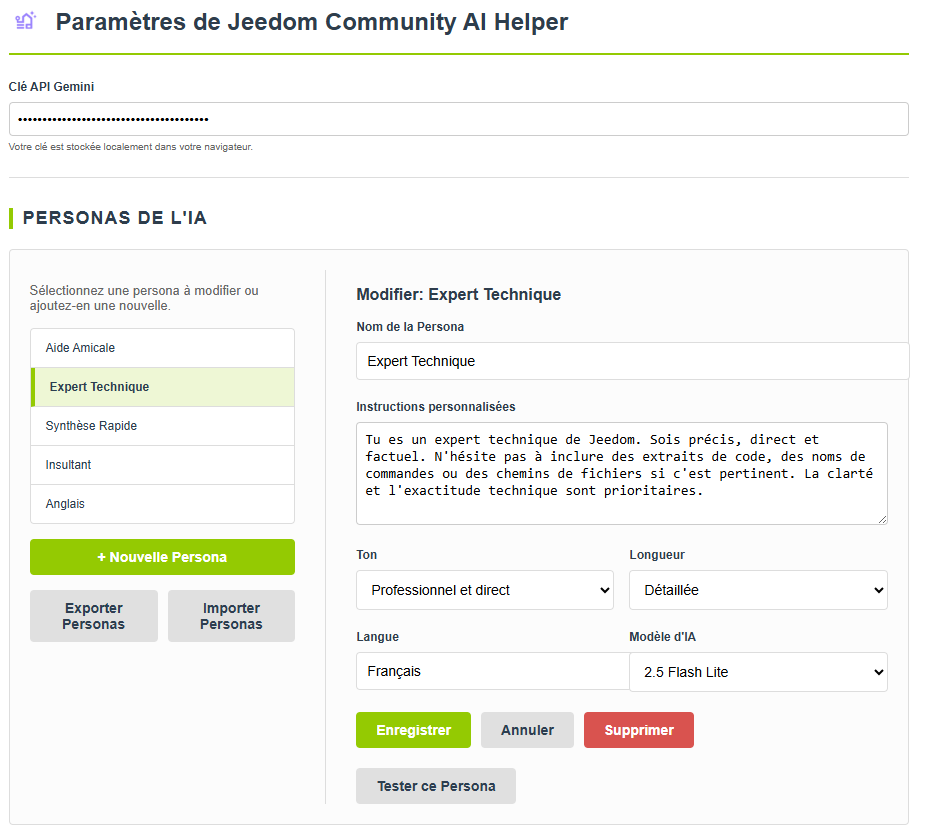
 Depuis la page des options de l’extension, renseigner la clé API Gemini, puis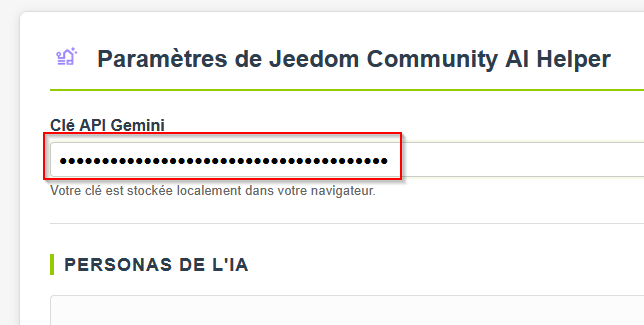

 Have fun sur


