Bonjour,
J’ai craqué et fini par acheter cet écran « TRMNL OG » en version Grise.
Une fois initialisé… Je me suis bien demandé si j’allais pouvoir faire quelque chose avec  . En gros : Très déconcerté !
Les Plugins proposés ne m’intéressaient pas, (et énormément sont en Anglais) …
Il y a possibilité de faire son propre écran avec le « Private Plugin » mais n’étant pas développeur et ne sachant pas coder… J’étais franchement mal barré pour mon projet d’affichage de Température Intérieure et Extérieure.
Certains diront que pour faire un truc pareil il suffit d’acheter un Thermomètre Intérieur/Extérieur et c’est tout.
« C’est pas faux ! » SAUF QUE l’appartement (traversant) est EST / OUEST. Une sonde de Température abritée et pas vraiment toujours à l’ombre communiquera une information erronée le Matin côté EST et une information erronée l’après-midi côté OUEST.
Heureusement Jeedom peut gérer plusieurs Sondes de Températures et le choix de la sonde se fait en prenant celle qui indique la température la plus basse.
→ Cette gestion a notamment été mise en place pour la Gestion d’Ouverture/Fermeture des fenêtres (Très Utile cet été !) et ainsi être notifié pour Fermer/Ouvrir les Fenêtres (même la nuit).
Tout cela Fonctionne MAIS si l’on souhaite avoir l’info sur Température Intérieure/Extérieure il faut regarder sous JeedomConnect ou demander à Alexa…
Il me manquait donc un affichage permanent de la Température.
C’est comme l’affichage de l’heure sur le mur : on n’y fait pas vraiment attention mais c’est dingue le nombre de fois où on jette un œil dessus ! 
Pour la Température c’est pareil.
Mais revenons à nos moutons.
L’écran TRMNL OG a une résolution de 800 x 480 pixels.
Sous Photoshop je me suis fait un affichage prototype (Comment et où je voulais positionner les températures).
Je suis parti simple, juste les températures et un trait de séparation au milieu.
J’ai demandé à l’IA Gemini de m’aider.
Je lui ai communiqué mon image prototype d’affichage mais ce fut très laborieux pour obtenir quelque chose.
Je lui ai indiqué que j’utilisais 2 variables Jeedom (« PointTempExt » et « PointTempSalon ») et il m’a créé le Bloc Code pour mon scénario ainsi que le code pour le « Balisage » (à mettre sur le site de trmnl.com).
J’avais écrit un Prompt assez précis, donnant le maximum d’infos possible
Je lui avais demandé un trait de séparation au milieu (Trait bien présent sur le prototype) et il n’a pas été foutu de le positionner correctement à 400 Pixels. 
De plus, la Police était soit pas assez grande soit Trop Grande…
Cela fonctionnait mais franchement pas avec un affichage optimisé à l’écran.
Ma Femme était toutefois contente de voir que cela prenait forme. 
Le lendemain je me suis dit, Non ! je ne peux pas me satisfaire de cet affichage de Me#de
Je décide alors de faire un autre prototype sous Photoshop et, soyons fou  , de rajouter 4 autres variables (« MinTempOUT », « MaxTempOUT », « MinTempIN », « MaxTempIN ») pour les dernières 24h00 (Et encore, j’ai dans l’idée d’afficher aussi, par la suite, d’autres variables telles que (« RecMinTempOUT », « RecMaxTempOUT », « RecMinTempIN », « RecMaxTempIN » avec la date à côté pour chaque « Record »)
Je relevais donc la Barre d’un cran alors que le Niveau d’avant ne me satisfaisait pas !
Cette Fois Fini ChatGPT, Gemini → je demande à Claude (Sans application installée, en Chat et en version Gratuite).
Je lui communique ma nouvelle image prototype 800px x 480px incluant les nouvelles variables. Image faite sous Photoshop comme la première fois.
Je lui fais un Prompt balaise (environ 200 lignes) en lui expliquant bien en détail tout ce que je souhaite. Je lui communique l’ancien code « Balisage » et l’ancien « Bloc Code » de mon scénario Jeedom.
TaDam !
Claude ne « Bla-Blate » pas !  : Il m’écrit un Nouveau Code « Balisage » et un Nouveau « Bloc Code » pour mon scénario Jeedom. J’ai un looong Texte avec tout plein d’infos et de recommandations.
Surtout, il a déjà SUPER BIEN analysé l’image Prototype et a respecté la disposition. 
Ne pouvant pas utiliser exactement les mêmes Polices Photoshop que celles de mon prototype pour des questions de droits ou de polices non adaptées aux écrans e-Ink il a sélectionné au mieux les Polices pour essayer de coller à mon image « prototype ».
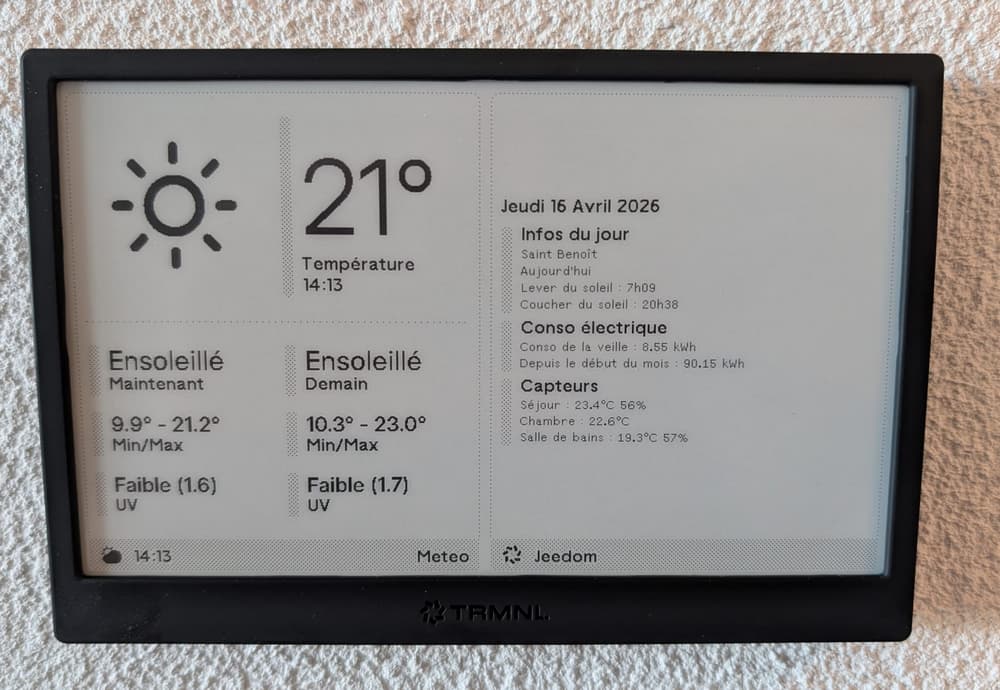
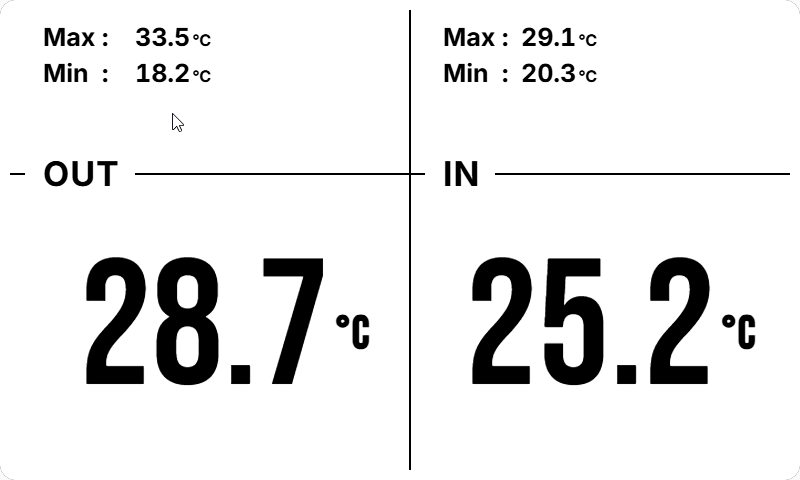
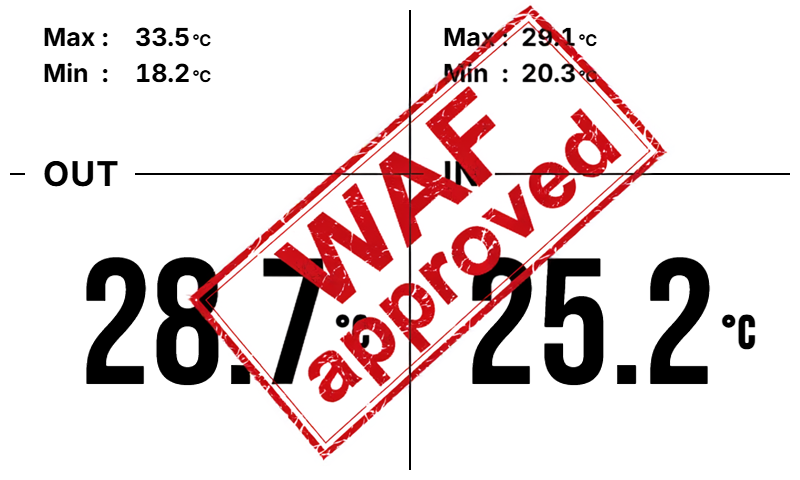
Quelques pinaillages sur les alignements (comme les « : » après les températures Min et Max) et des espaces avant et après « OUT » et « IN » J’obtiens ce rendu :
ET Là, TOP !
Ce n’est pas forcement « Parfait » mais cela me conviens pour l’instant (avant que je ne rajoute l’affichage d’autres variables (ce que j’envisage pour mes longues soirées d’hivers  )).
)).
BILAN :
- Je trouve cet écran Franchement cher pour sa résolution.
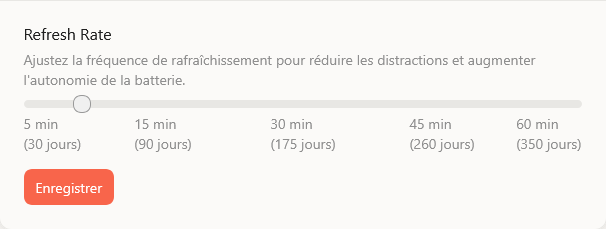
- Le rafraîchissement par défaut est Toutes les 15 minutes (même si votre Jeedom envoie des données, l’affichage sur l’écran physique se rafraîchit toutes les 15 minutes).
- Il faut passer à un abonnement « TRMNL+ » à 50$ → 43€ pour 1 an pour avoir un changement des affichages plus rapide (Jusqu’à 5 minutes au minimum)
La communication est aussi largement augmentée. Il y a un nombre de « Webhook » plus grand par heure.
Si, dans la version standard, vous avez atteint votre quota, l’affichage restera figé jusqu’à minuit, moment de la réinitialisation des compteurs.
J’ai pris l’abonnement contraint par mes Tests (À noter que le passage en mode « Debug » sur le site trmnl.com donne un plus gros quota pendant 23 heures  )
)
Pour cet écran TRMNL il faut bien penser à l’usage que vous voulez en faire.
Vous n’aurez PAS un affichage temps réel.
Je ne pense pas avoir dit trop de co##erie.
Voilà pour le retour d’expérience d’un gars qui ne sait pas du tout coder.
Pour ceux qui voudraient se lancer sans rien connaître à la programmation : C’est possible mais ne perdez pas votre temps et demandez directement l’aide de l’IA Claude (Sonnet 5) en version gratuite.
Bref :




 ), faute de savoir mettre en œuvre cet écran e-Ink correctement).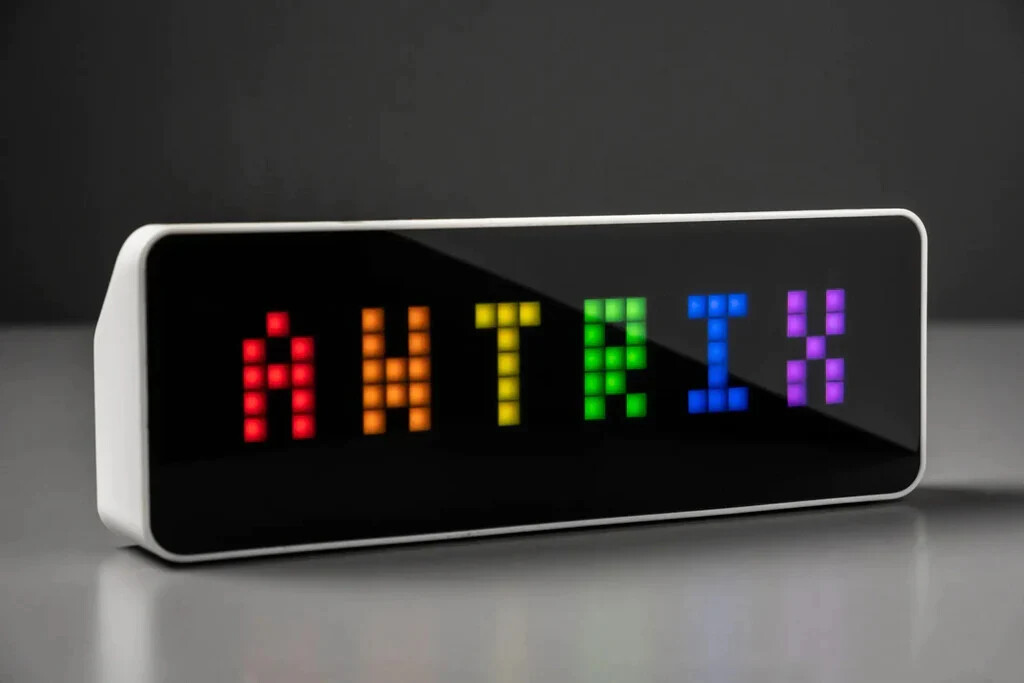
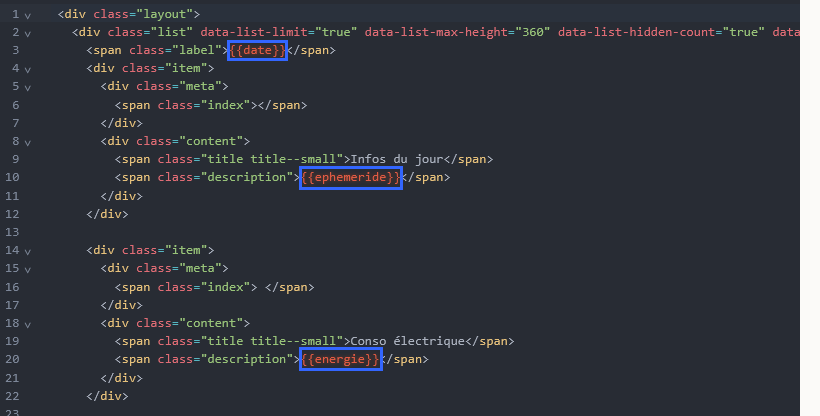
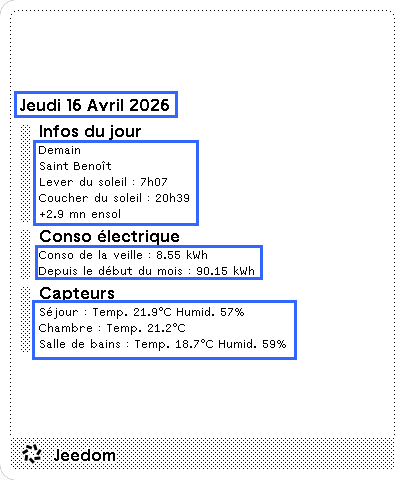
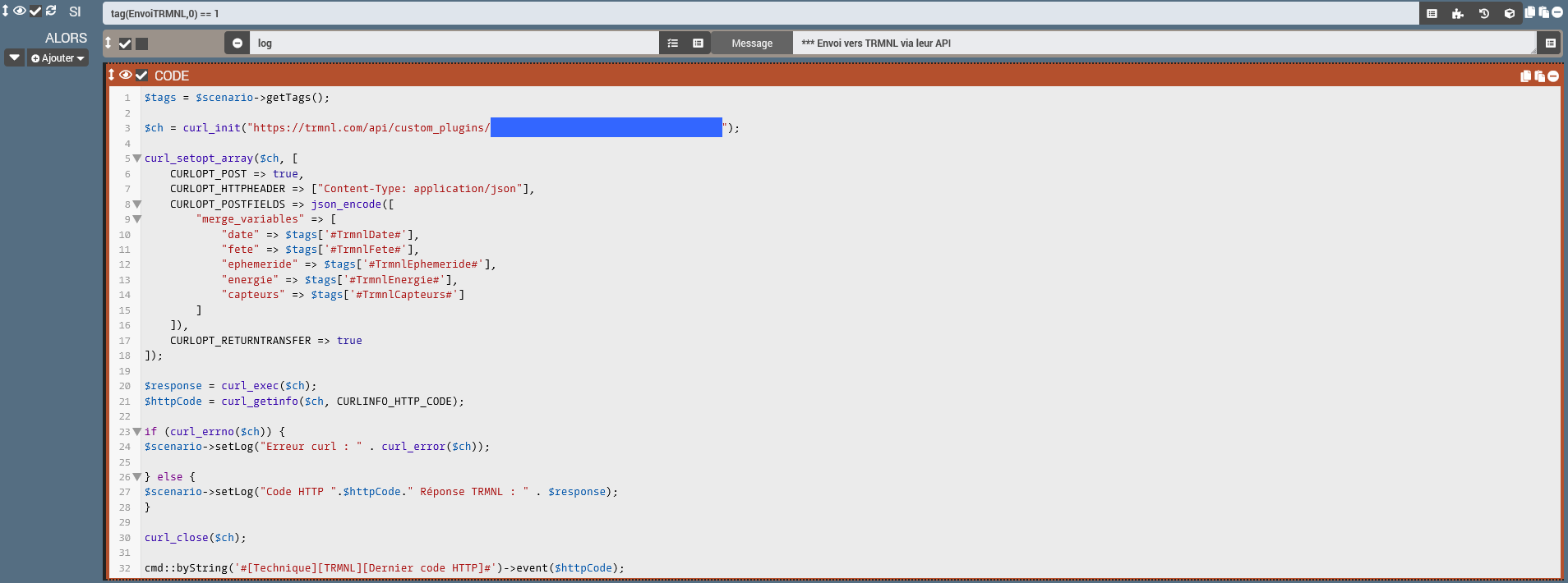


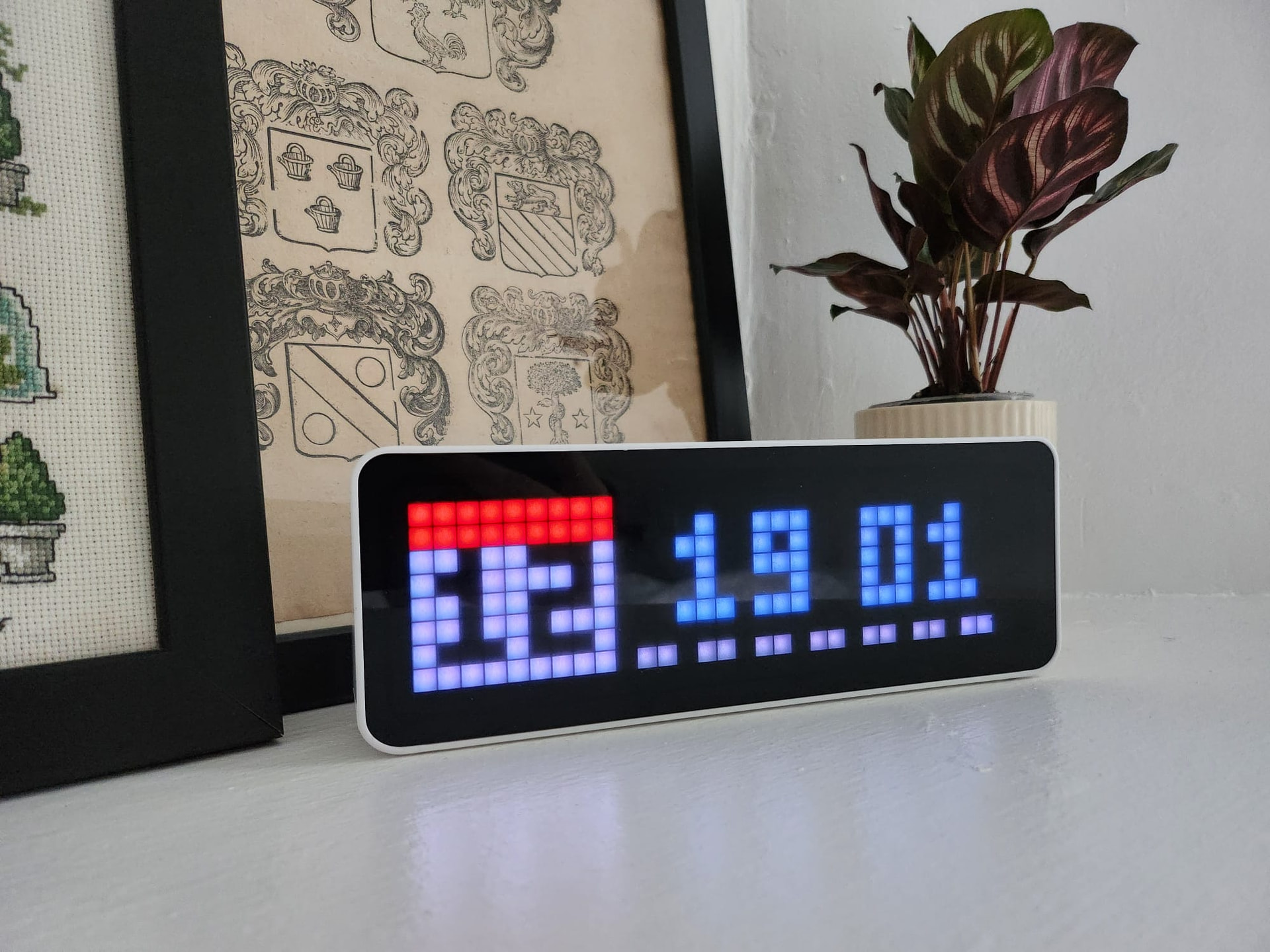
 Le Awtrix est parfait pour du temps réel (connecté au broker mqtt local de jeedom)
 Le Awtrix à un écran adapté à un message court et bref mais pas trop pour faire un roman … pour un éphéméride par exemple on attend pas mal de temps que tout défile