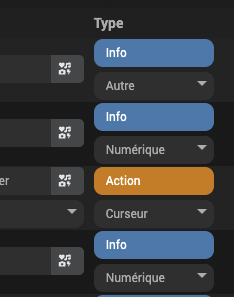
Hello,
Lorsqu’un plugin crée un équipement dans Jeedom les commandes Action et Infos sont créés sans couleur particulière.
Est il possible de différencier les commandes par une couleur différente directement par le core de Jeedom ? Edit ; sans devoir passer par la Personnalisation avancée
7 « J'aime »
Hello,
Il semble que tu sois arrivé au résultat finale au vu de ta capture,
#table_cmd td input[data-l1key="type"][value="action"] {
  color: var(--linkHoverLight-color) !important;
  background-color: var(--al-warning-color) !important;
}
#table_cmd td input[data-l1key="type"][value="info"] {
  color: var(--sc-lightTxt-color) !important;
  background-color: var(--al-primary-color) !important;
}
Sinon proposer une PR sur le core.
2 « J'aime »
Je pensais surtout aux utilisateurs qui ne savent pas utiliser la Personnalisation avancée.
Salut,
Je trouve l’idée intéressante, j’ai donc créé une issue pour étudier cette proposition. De mon côté j’appliquerais d’office mais je crains la réaction de certains utilisateurs trop habitués à la neutralité de cette liste. Bref will see
ouvert 06:28PM - 17 Jun 26 UTC
Enhancement
## Context
In the equipment command list, the "action" and "info" type inputs a… re currently displayed without any color differentiation, making it harder to scan commands at a glance, especially on equipment with many commands.
These colors are already applied in the equipment's advanced configuration window, where the same types are displayed as badges (`var(--al-warning-color)` for action, `var(--al-primary-color)` for info).
This was originally raised on the community forum: https://community.jeedom.com/t/evolution-couleur-par-defaut-pour-les-boutons-action-et-info-des-equipements/149571
## Goal
Improve readability of the command list by applying consistent colors across views, without requiring manual CSS customization from the user.
## Consideration
If some users might prefer the current neutral appearance, a configuration option could be worth discussing.
10 « J'aime »
Voici le css que j’utilise pour le moment
/* ==========================================
   1. CIBLAGE DU TYPE "INFO"
   ========================================== */

/* Pour les listes déroulantes (select) */
#table_cmd select.cmdAttr[data-l1key="type"]:has(option[value="info"]:checked),
.cmdList select[data-l1key="type"]:has(option[value="info"]:checked) {
    background-color: rgb(80, 120, 170) !important;
    color: #ffffff !important;
    background-image: none !important;
}

/* Pour les champs fixes (input disabled) */
#table_cmd input.cmdAttr[data-l1key="type"][value="info"]:disabled,
.cmdList input[data-l1key="type"][value="info"]:disabled {
    background-color: rgb(80, 120, 170) !important;
    color: #ffffff !important;
    background-image: none !important;
    opacity: 1 !important;
}


/* ==========================================
   2. CIBLAGE DU TYPE "ACTION"
   ========================================== */

/* Pour les listes déroulantes (select) */
#table_cmd select.cmdAttr[data-l1key="type"]:has(option[value="action"]:checked),
.cmdList select[data-l1key="type"]:has(option[value="action"]:checked) {
    background-color: rgb(195, 125, 40)  !important;
    color: #ffffff !important;
    background-image: none !important;
}

/* Pour les champs fixes (input disabled) */
#table_cmd input.cmdAttr[data-l1key="type"][value="action"]:disabled,
.cmdList input[data-l1key="type"][value="action"]:disabled {
    background-color: rgb(195, 125, 40)  !important;
    color: #ffffff !important;
    background-image: none !important;
    opacity: 1 !important;
}
4 « J'aime »