vico
Octobre 2, 2023, 2:09
1
Bonjour à tous,
J’ai fait récemment l’acquisition d’un SPA gonflable bestway (model Tahiti, donc de base non connecté) et je voulais le connecter à mon Jeedom.
Pour cela, + de la moitié du chemin à déjà été fait, j’ai réussi à trouver une carte wifi déjà faite (qui est le résultat de ce tuto ici GitHub - visualapproach/WiFi-remote-for-Bestway-Lay-Z-SPA: Hack - ESP8266 as WiFi remote control for Bestway Lay-Z spa Helsinki ) , j’ai réussie à la brancher au bloc filtration et elle fonctionne, je peux contrôler le spa grâce à une adresse IP interne en 192.168… .https://github.com/visualapproach/WiFi-remote-for-Bestway-Lay-Z-SPA/blob/master/bwc-manual.pdf )
Mais comme je n’y connais pas grand chose en programmation (pour ne pas dire rien…) , je bute ici, dans le plugin script:
Pourriez-vous m’aider à y voir plus clair ?
Bonjour,
Je pense que tu devrais te diriger vers le plugin-jmqtt
Avec une installation du plugin par défaut.
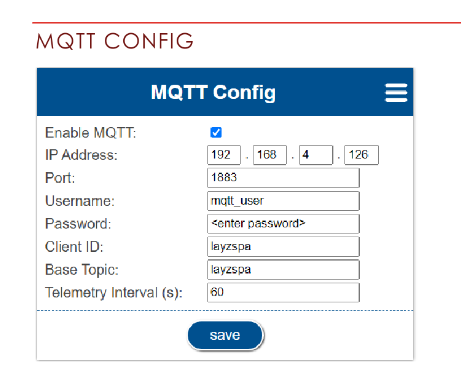
Ip adress → Ip de jeedom
vico
Octobre 2, 2023, 4:05
3
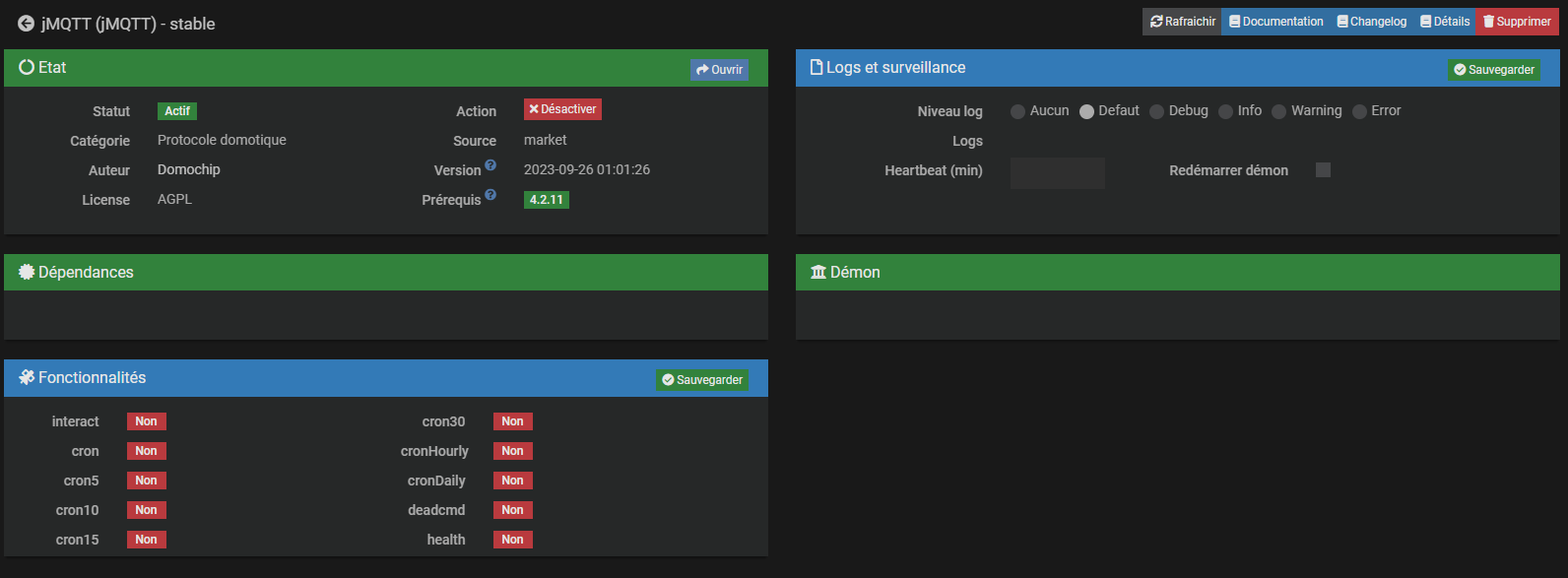
J’ai un soucis, j’ai installé jmqtt:
et j’ai l’erreur quand je vais sur le plugin :
Actualise la première page.
Bad
Octobre 2, 2023, 4:40
5
Hello,
Etrange, tu peux accéder aux logs http.error et me copier coller ce que tu y vois ?
Bad
vico
Octobre 3, 2023, 6:11
6
Log HTTP:
Log JMQTT:
Pour info, je suis sous box Jeedup
Bad
Octobre 3, 2023, 6:28
7
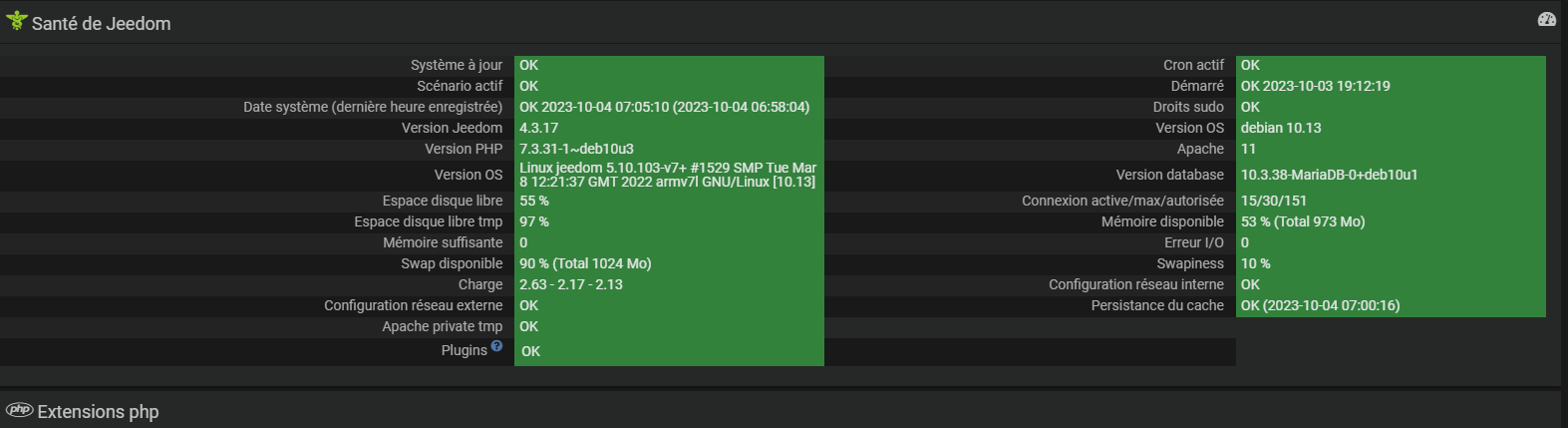
Peux-tu stp me donner ta page santé de Jeedom ?
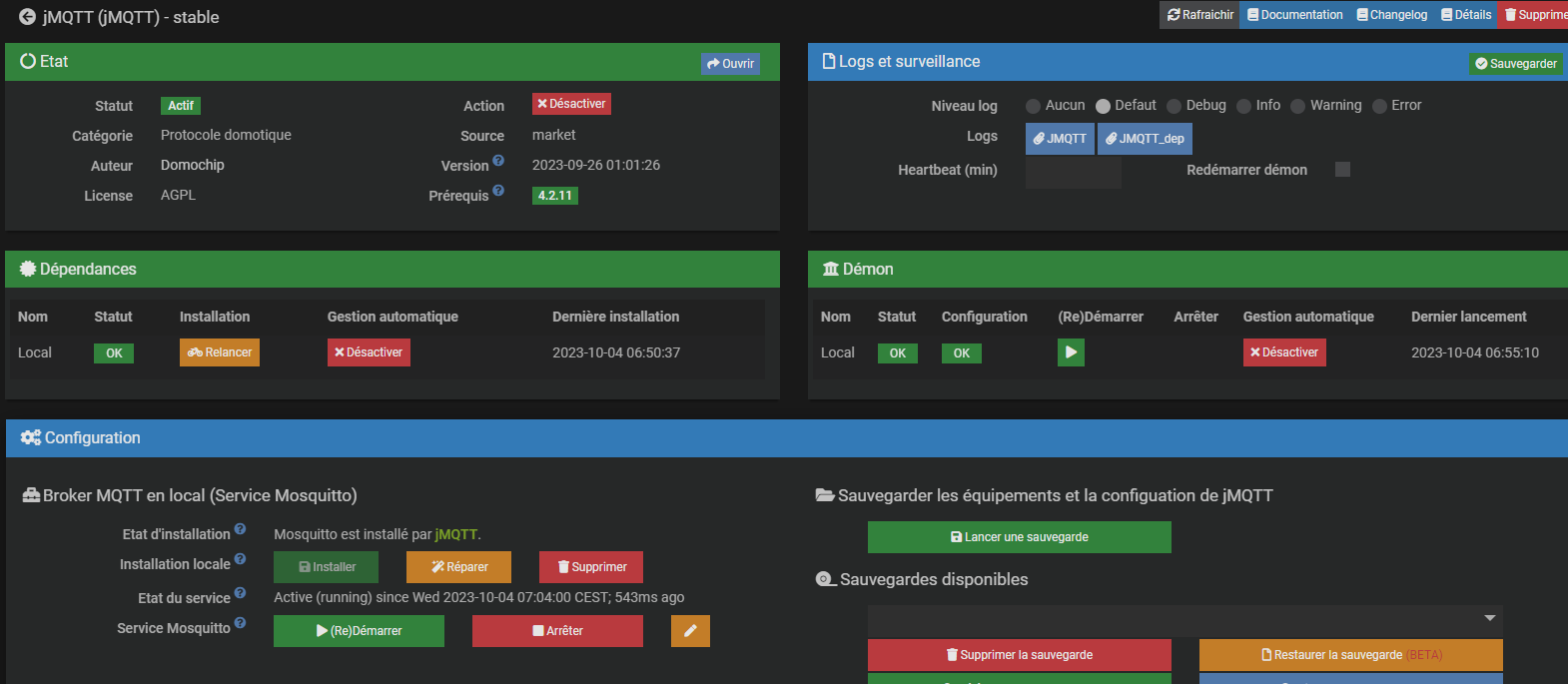
Et réinstaller jMQTT :
jordan
Octobre 3, 2023, 9:17
8
Hello @vico ,
Je voulais faire pareil mais pas encore eu le temps. Tu as fait la partie soudure ou tu as pu acheter la carte wifi directement ?
vico
Octobre 4, 2023, 5:06
9
Ma Jeedup ayant complètement bugée et impossible de recharger une sauvegarde j’ai du passer hier sur Raspberry (j’en avait un en rab)… j’ai du faire une mauvaise manip mais ca… ca sera un autre sujet
Bon du coup tout marche mieux et bien
du coup, pour notre sujet, comment se passe la suite ?
Merci encore pour votre aide
vico
Octobre 4, 2023, 5:08
10
Hello,
Malgré que le tuto soit super bien expliqué, je me voyais mal faire toutes les soudures moi même…
Bad
Octobre 4, 2023, 1:52
12
Oui, il faut utiliser le champ jsonPath :
vico
Octobre 4, 2023, 1:53
13
j’ai trouvé ce bouton:
Du coup j’ai toutes les infos une par une
Bad
Octobre 4, 2023, 1:54
14
Oui, en effet, c’est précisé dans la documentation du plugin
vico
Octobre 4, 2023, 2:19
15
Effectivement
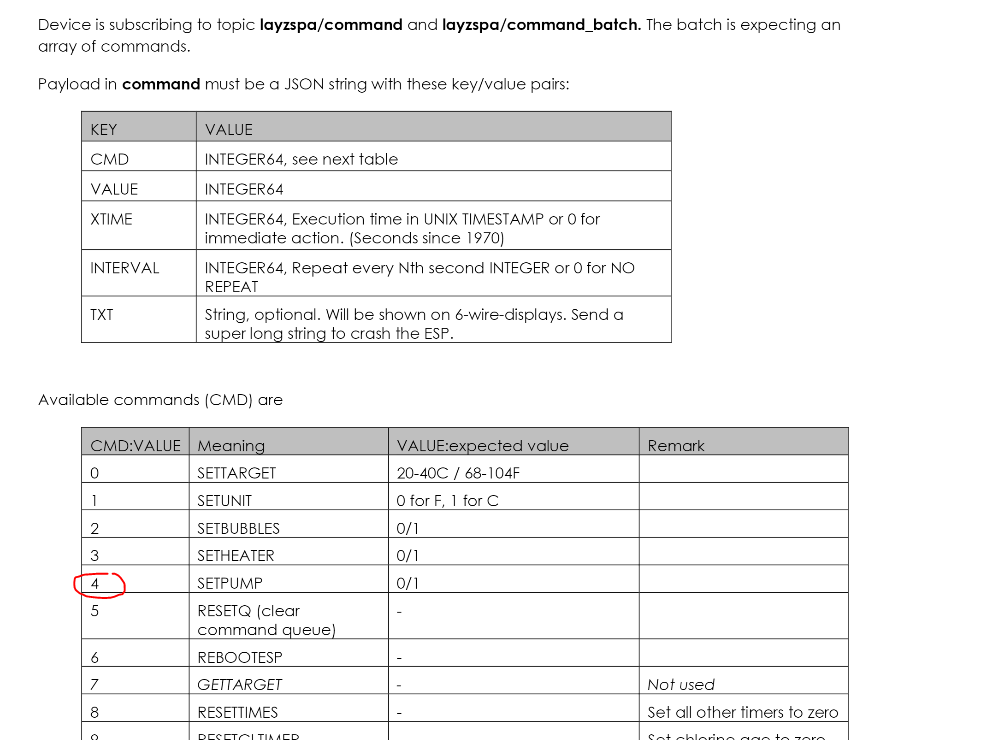
en me basant sur la doc:
Mais j’ai un gros doute sur le 4 si il est au bon endroit …
Bad
Octobre 4, 2023, 4:01
16
D’après la doc que tu copies/colles, le topic est bon et :
Pour définir SETPUMP à ON immédiatement, il faut envoyer le json :
{"CMD":4, "VALUE":1, "XTIME":0, "INTERVAL":0}
Pour définir SETPUMP à OFF immédiatement, il faut envoyer le json :
{"CMD":4, "VALUE":0, "XTIME":0, "INTERVAL":0}
vico
Octobre 5, 2023, 7:15
17
Effectivement, Nikel merci encore pour votre aide
Plus qu’a mettre un ptit coup de design