Bonjour,
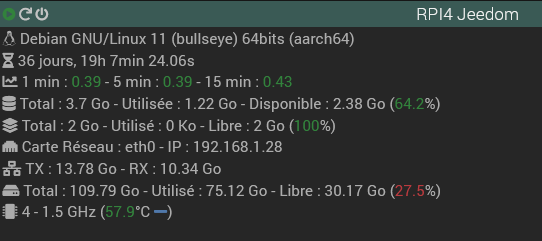
Depuis plusieurs jours j’ai remarqué que mon disque SSD était presque en saturation et je ne sais pas pourquoi.
depuis que j’ai mis ce SSD, celui-ci était plutôt rempli au alentour de 10 voir 12 %.
C’est un disque SSD de 120 Go.
Merci pour votre aide.
Attention je suis un piètre informaticien, soyez concilient.
bonne journée.
Bonjour,
Donc quel rapport avec le plugin-monitoring (excepté qu’il a servi à voir le problème)?
Salut,
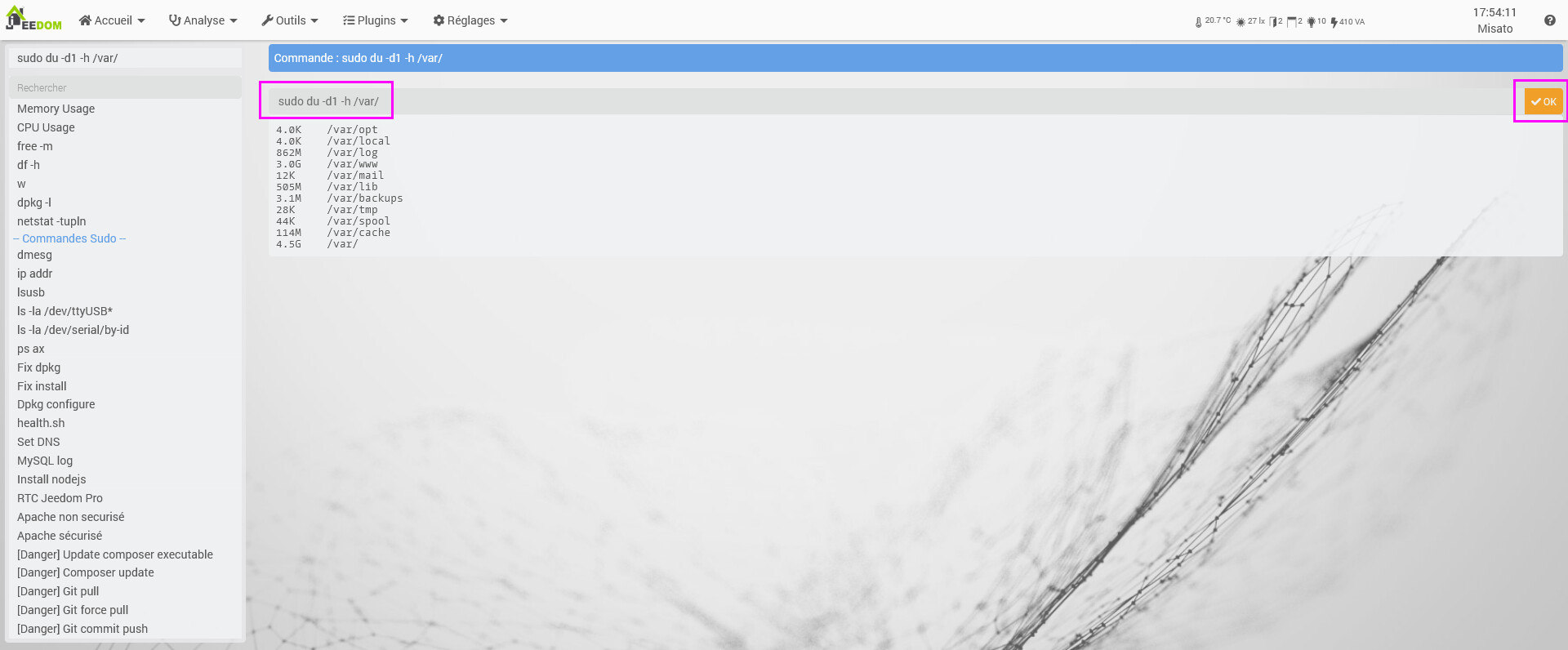
Postes la page santé de ton jeedom stp (analyse > santé)
Ce m’a fait le même coup ce we, espace disque à 3% (ssd 32Go), jamais eu cela auparavant, j’ai redémarré, depuis impec, si cela revient quels log envoyer ?
- Déja la page santé
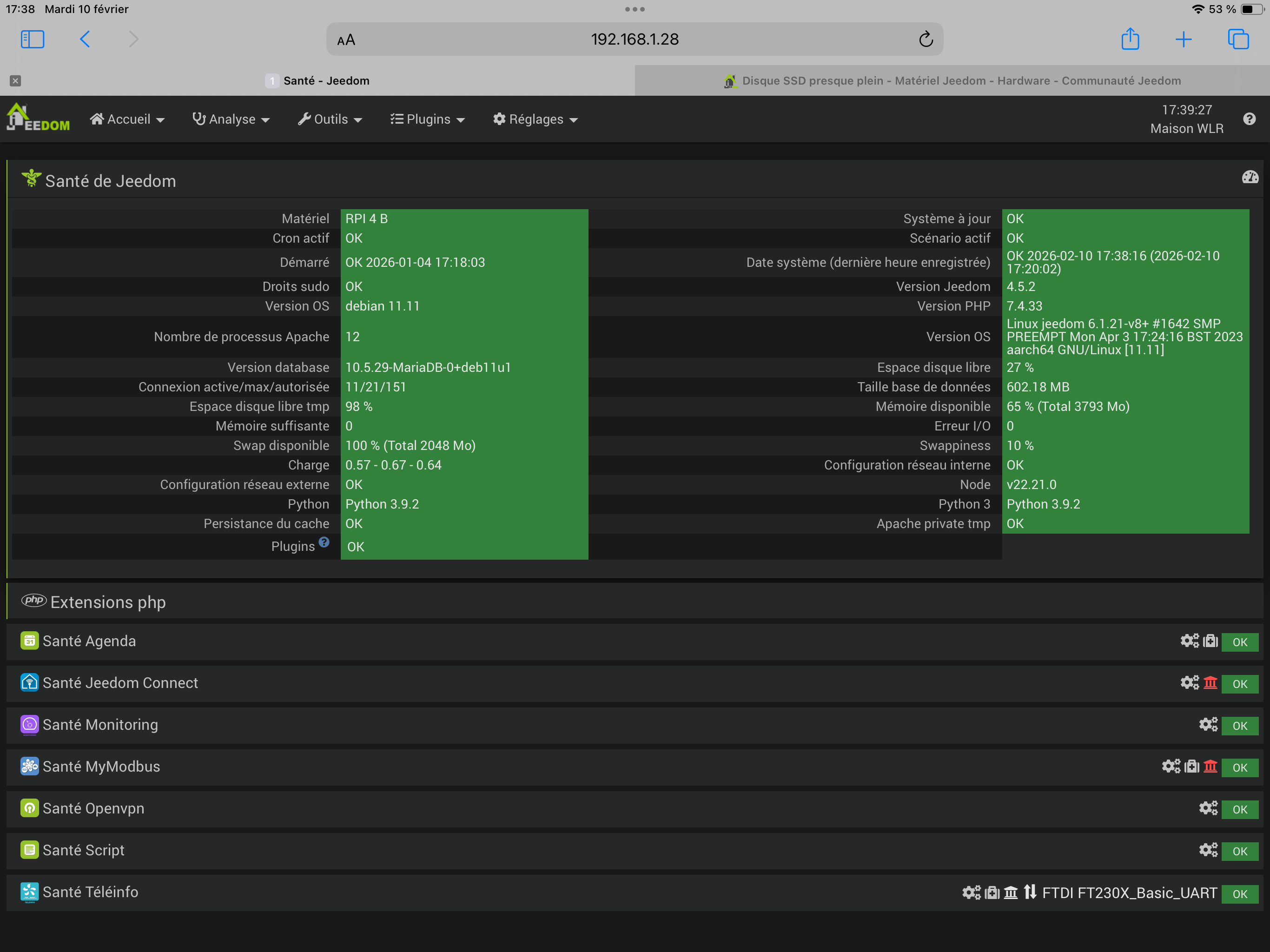
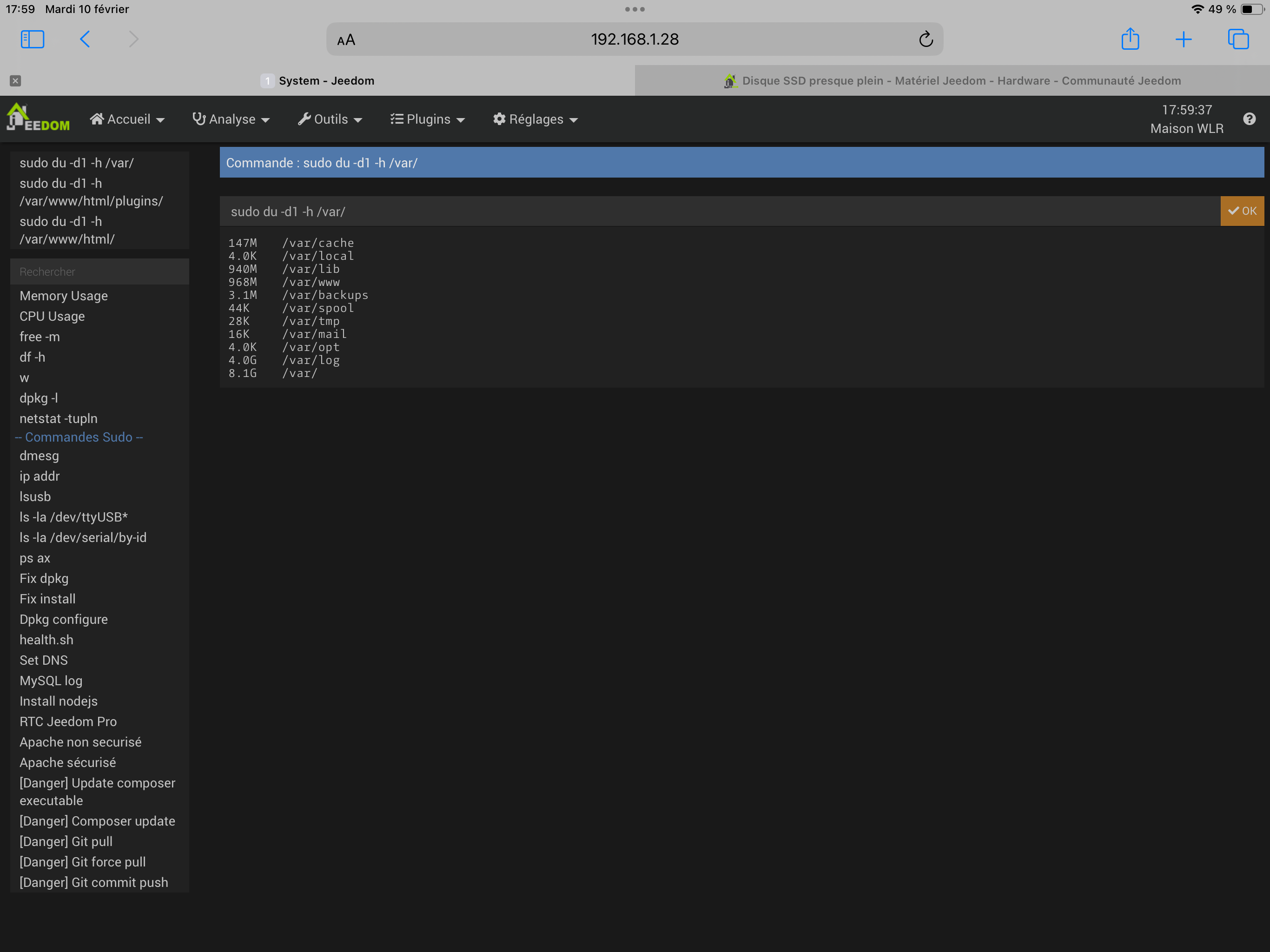
- Vérifier quels répertoires occupent le plus d’espace sur le home de jeedom, celui des plugins, le /var, via les commandes suivantes qu’on peut lancer par SSH ou via Réglages > Systeme > Configuration > Onglet OS_DB > Administration système
sudo du -d1 -h /var/www/html/
sudo du -d1 -h /var/www/html/plugins/
sudo du -d1 -h /var/
Exemple de rendu :

Envoi le résultat des commandes de mon post précédent stp.
La base de données semble importante pour un jeedom avec aussi peu de plugin.
Antoine
comment tu vois cela ? et que me conseilles tu ?
merci
Tu peux préciser ? STP
- Vérifier quels répertoires occupent le plus d’espace sur le home de jeedom, celui des plugins, le /var, via les commandes suivantes qu’on peut lancer par SSH ou via Réglages > Systeme > Configuration > Onglet OS_DB > Administration système
C’est une info présente dans la page santé.
Une BDD de 602 Mo c’est important sans être dramatique, mais si elle contient des historiques qui ne servent à rien par exemple, autant nettoyer un peu.
Pour identifier quellles sont les tables les plus volumineuses va sur Réglages > Systeme > Configuration > Onglet OS_DB > Administration base de donnée
Dans le menu de gauche tu clique sur « taille » et poste le résultat ici.
et tu nettoies cela comment ?
On prends chaque historique de chaque commande ? puis on descent le nb d’archivage ?
Commence par faire ce que j’ai indiqué c’est à dire avoir les infos au global sur ce que prends chacune des tables de la BDD de Jeedom.
Dans un second temps, si les tables les plus volumineuses sont bien les tables d’historique (history et historyArch), alors tu peux via un scénario qui à été écrit par un membre du community lister les commandes les plus lourdes en historique. Voir : Tuto - analyser les archives pour détecter des pbs (lenteurs / espaces disques)
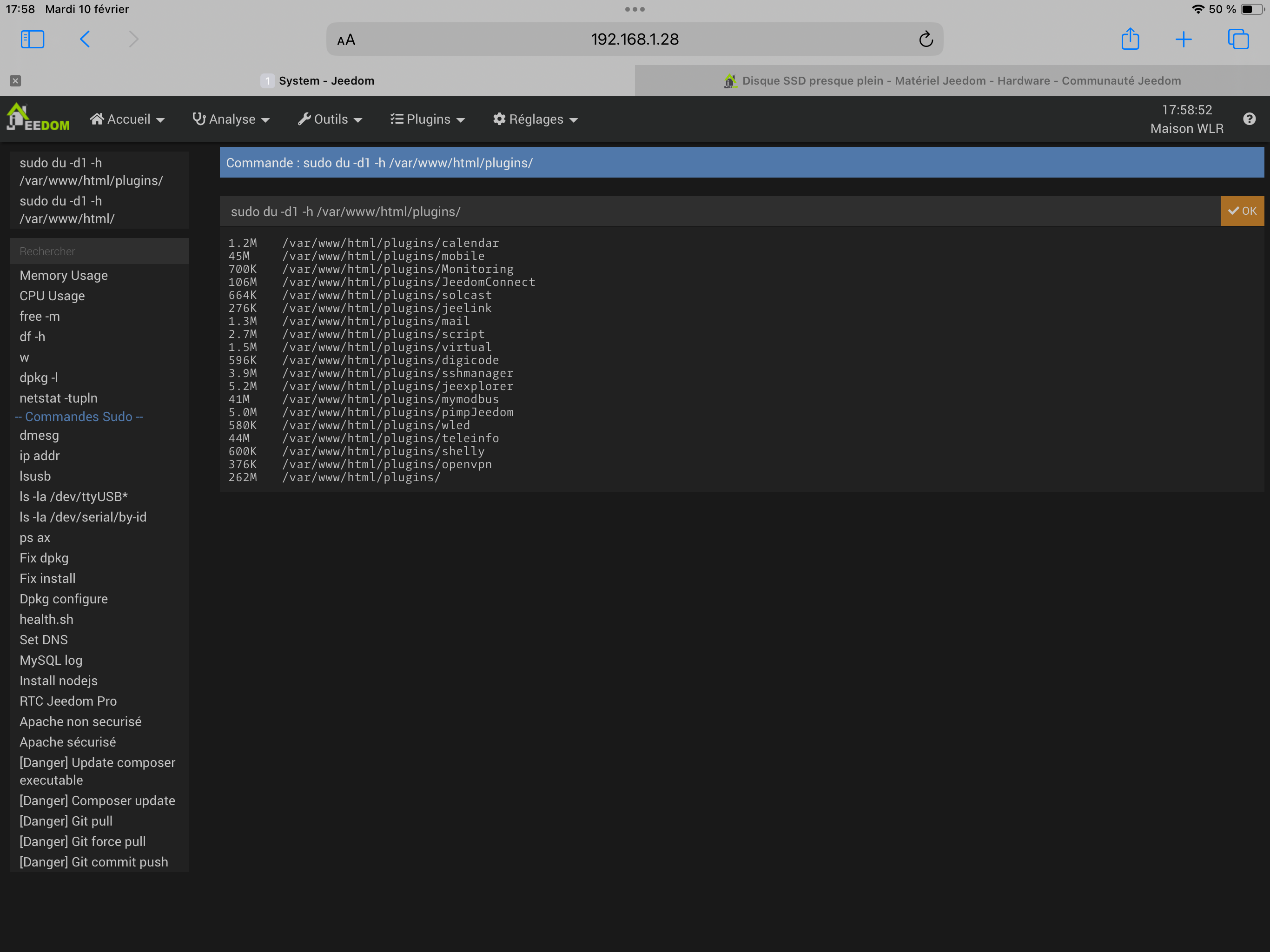

Tu peux copier/coller le résultat et le mettre ici en tant que bloc de texte préformaté c’est plus simple à lire et à exploiter.
Bon de ce que je vois de tes copies d’écran, les logs du système (pas ceux de jeedom) sont assez volumineux (4 Go).
Je te conseille de modifier le paramétrage par défaut de debian pour éviter que les logs ne soient aussi lourds.
Voir le chapitre Modification du fichier de configuration du journald.conf du sujet suivant : 📌 Installation de Raspberry Pi OS et Jeedom sur Pi 3B+ sur un disque SSD mSata
Par contre ça implique de devoir modifier un fichier de configuration via une connexion SSH.
Désolé pour les imprimes écran.
Je ferai le SSH ce soir avec Putty
Merci
Bonsoir,
donc finalement , j’ai éteint proprement le RPI puis un redémarrage et l’espace libre est passé de 30% à 85 %. Certainement un pb avec le plugin Monitoring !
Merci
Bonsoir.
Vous dites :
Impossible, car il dit la même chose que la page santé de Jeedom.
Je pense plus à des fichiers de logs vidés grâce au redémarrage (voir le message d’Aurel).
Bonjour,
Oui certainement, je vais regarder mes logs.
Merci Aurel et Fabrice.