Commande action
Objectifs : Créer un widget d’action binaire on/off illustré par des images (On et off), pour contrôler un équipement ou un groupe d’équipements (Plugin groupe dans mon cas )
Pour ceux qui ont l’ancienne version du plugin , ce widget est basé sur sapin_anime
| Résultat attendu | 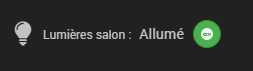
-
Selon le post précédent , vous créer l’équipement selon le widget du core cmd.action.other.default. Vous activer l’équipement .
-
En dehors des paramètres , il va permettre d’utiliser la gestion des images
-
Une fois l’équipement créé , direction l’onglet personnalisation
-
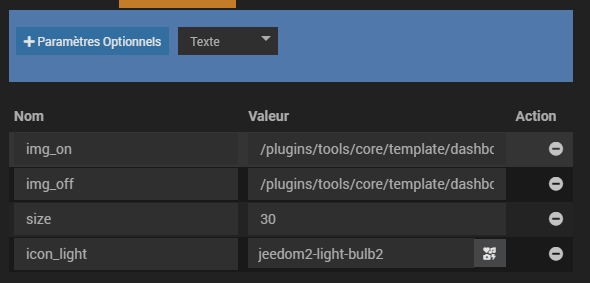
Créer 4 paramètres optionnels img_on , img_off , size (taille de l’cone sur le widget) et icon_light
-
sauvegarder
-
vous cliquer sur le bouton pour uploader les images et vous uploader l’image ON et OFF en cliquant sur le bouton « envoyer »

- Vous copier le lien de chaque image et vous l’ajouter dans l’input prévu On ou Off
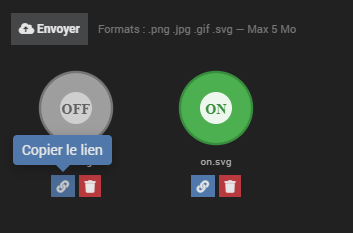
- ce qui doit donner ensuite
- Adapter le code dans la fenêtre d’édition (35 lignes…)
Afficher le code
<div class="cmd cmd-widget" data-type="action" data-subtype="other" data-cmd_id="#id#" data-cmd_uid="#uid#" data-version="#version#" data-eqLogic_id="#eqLogic_id#" style="display:inline-flex;flex-direction:row;flex-wrap:nowrap;align-items:center;gap:8px;white-space:nowrap;">
    <i class="#icon_light# fa-2x"></i> Lumières salon :
    <span class="state_label" style="font-size:1.2em;white-space:nowrap;"></span>
    <img class="img_state cursor" style="width:#size#px;height:auto;"/>
  <script>
    (function() {
      var _uid = '#uid#'
      var _imgOn = '#img_on#'
      var _imgOff = '#img_off#'

      jeedom.cmd.addUpdateFunction('#id#', function(_options) {
        var cmd = document.querySelector('.cmd[data-cmd_uid="' + _uid + '"]')
        if (!is_object(cmd)) return
        var isOn = (_options.display_value == '1' || _options.display_value == 'on')

        var _cmdName = jeedom.cmd.normalizeName('#name#')
        if (isOn) {
          cmd.style.display = (_cmdName == 'on') ? 'none' : 'inline-flex'
          cmd.querySelector('.img_state').src = _imgOn
          cmd.querySelector('.state_label').textContent = '{{Allumé}}'
        } else {
          cmd.style.display = (_cmdName == 'off') ? 'none' : 'inline-flex'
          cmd.querySelector('.img_state').src = _imgOff
          cmd.querySelector('.state_label').textContent = '{{Éteint}}'
        }
      })

      jeedom.cmd.refreshValue([{cmd_id:'#id#', value:'#value#', display_value:'#state#', valueDate:'#valueDate#', collectDate:'#collectDate#', alertLevel:'#alertLevel#', unit:'#unite#'}])

      document.querySelector('.cmd[data-cmd_uid="' + _uid + '"]')?.querySelector('.img_state').addEventListener('click', function() {
        jeedom.cmd.execute({id: '#id#'})
      })
    })()
  </script>
</div>
-
sauvegarder
-
Maintenant on assigne le widget aux 2 commandes on et off (voir post précédent)
-
Et on a bien le résultat attendu (selon l’état)
| ON |
| OFF | 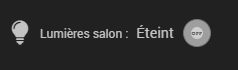
Explications
Le widget :
- affiche une icône définie par le paramètre optionnel
#icon_light#; - affiche un texte indiquant l’état, « Allumé » ou « Éteint », défini dans le JavaScript ;
- affiche une image cliquable qui change selon l’état ;
- adapte la taille de l’image grâce au paramètre
#size#défini dans le code ; - masque automatiquement le bouton ON lorsque l’équipement est déjà allumé et, inversement, le bouton OFF lorsqu’il est éteint ;
- utilise les fonctions du core Jeedom
jeedom.cmd.execute()pour exécuter les actions etjeedom.cmd.addUpdateFunction()pour mettre à jour dynamiquement le widget.
 Retour au sommaire